Zentrales E-Mail-Signatur-Management: Eine Schritt-für-Schritt-Implementierungsanleitung für die IT
19 January 2026
0 min read
TL;DR
Manuelle Updates führen zu fehlerhafter Formatierung, Zeitverlust in der IT und uneinheitlichem Branding
Zentrale Steuerung gibt der IT eine einfache Möglichkeit, E-Mail-Signaturen für alle Nutzer und Endgeräte zu verwalten
Mit Exclaimer wird automatisch die richtige Signatur auf jede E-Mail angewendet
Aktualisierungen dauern nur wenige Minuten und sind unabhängig von Endnutzern oder manuellen Korrekturen
Ohne eine zentrale Plattform für das E-Mail-Signatur-Management ist es nahezu unmöglich, Marken-Konsistenz, Formatierungsstandards und korrekte Inhalte über potenziell Hunderte oder Tausende von Mitarbeitenden hinweg durchzusetzen.
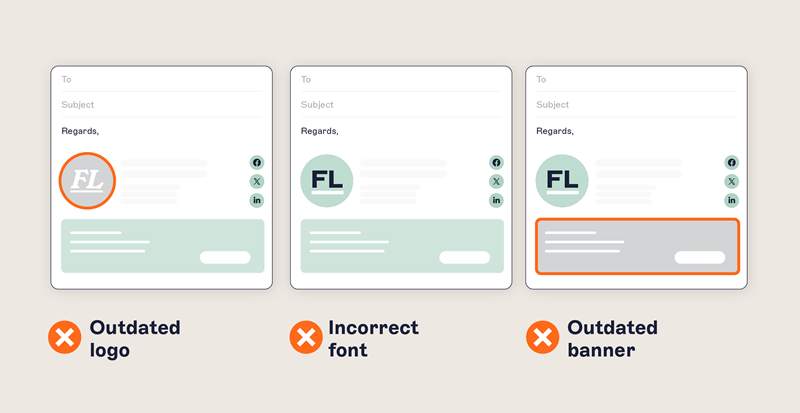 Die manuelle Verwaltung von E-Mail-Signaturen bedeutet, sich darauf zu verlassen, dass einzelne Nutzer ihre Vorlagen selbst aktualisieren, Designs per Copy-and-Paste übernehmen oder Mailflow-Regeln auf Server-Ebene implementiert werden.
Seien wir ehrlich: Die meisten Mitarbeitenden passen ihre Signaturen nach eigenem Ermessen an – und andere manuelle Prozesse führen häufig dazu, dass Signatur-Layouts beschädigt werden.
Das Ergebnis ist eine Mischung aus uneinheitlichen, nicht konformen und potenziell riskanten E-Mail-Signaturen, die im gesamten Unternehmen im Umlauf sind.
Eine zentrale Lösung für das E-Mail-Signatur-Management beseitigt diese Probleme, indem sie der IT die volle Kontrolle über Design, Bereitstellung und Aktualisierung von Signaturen gibt. So entspricht jede E-Mail den Markenrichtlinien, enthält die richtigen Kontaktdaten und bleibt konsistent – ohne Abhängigkeit von einzelnen Nutzern.
In diesem Leitfaden betrachten wir:
- Wie zentrales E-Mail-Signatur-Management für Microsoft 365 (Office 365) eingerichtet wird
- Wie zentrales E-Mail-Signatur-Management für Google Workspace (G Suite) eingerichtet wird
- Delegation und Zugriffskontrolle
Warum IT-Teams zentrale Kontrolle benötigen
Die meisten E-Mail-Plattformen wurden nicht für das Management von E-Mail-Signaturen entwickelt. Stattdessen werden Mailflow-Regeln, Gruppenrichtlinien oder Skripte kombiniert – und dennoch funktionieren Signaturen nicht zuverlässig auf allen Endgeräten. Gleichzeitig wächst das Support-Aufkommen weiter.
Das ändert sich mit zentralem E-Mail-Signatur-Management:
E-Mail-Signaturen lassen sich sofort für alle Nutzer und Endgeräte aktualisieren
Weniger Support-Tickets für Formatierung, Profildaten oder Signaturwechsel
Keine Pflege von Skripten oder Mailflow-Regeln, die nicht zuverlässig funktionieren
Mehr Zeit für IT-Initiativen mit höherer Priorität
Das Ergebnis? Weniger Tickets. Weniger Inkonsistenzen. Deutlich weniger Zeitaufwand für Korrekturen.
Wie zentrales E-Mail-Signatur-Management aussieht
Ohne zentrale Kontrolle | Mit zentralem E-Mail-Signatur-Management |
Uneinheitliches Branding zwischen Teams | Unternehmensweite Vorlagen werden automatisch angewendet |
Manuelle Einzeländerungen | Globale Updates an einer zentralen Stelle |
Formatierungsprobleme auf verschiedenen Endgeräten | Einheitliches Layout auf Desktop und Mobilgeräten |
Keine Audit-Trails | Protokollierte Änderungen und Nachverfolgung von Admin-Zugriffen |
Nutzer bearbeiten ihre Signaturen selbst | Nur autorisierte Teams können Änderungen vornehmen |
Für die IT entwickelt, leistungsstark für das Business
Zentrales E-Mail-Signatur-Management reduziert administrativen Aufwand und sorgt für klare Abstimmung zwischen Teams:
Die IT verbringt weniger Zeit damit, Korrekturen nachzuverfolgen
Marketing-Teams erhalten konsistente Umsetzung, ohne Tickets erstellen zu müssen
Marken- und Inhaltsänderungen lassen sich global ausrollen – ohne IT-Eingriffe
E-Mail-Signaturen bleiben automatisch aktuell, ohne dass Mitarbeitende etwas tun müssen
Und wenn das tägliche Troubleshooting rund um E-Mail-Signaturen entfällt, bleibt mehr Zeit für die Themen, die wirklich wichtig sind.
Lernen Sie die E-Mail-Signatur-Plattform kennen, die für die IT entwickelt wurde
Exclaimers E-Mail-Signatur-Software bietet IT-Teams eine intelligentere Möglichkeit, E-Mail-Signaturen zu verwalten – ganz ohne manuellen Aufwand. Sie wendet konsistente, markenkonforme Signaturen automatisch auf jede Nachricht an, über alle Nutzer, Abteilungen und Standorte hinweg.
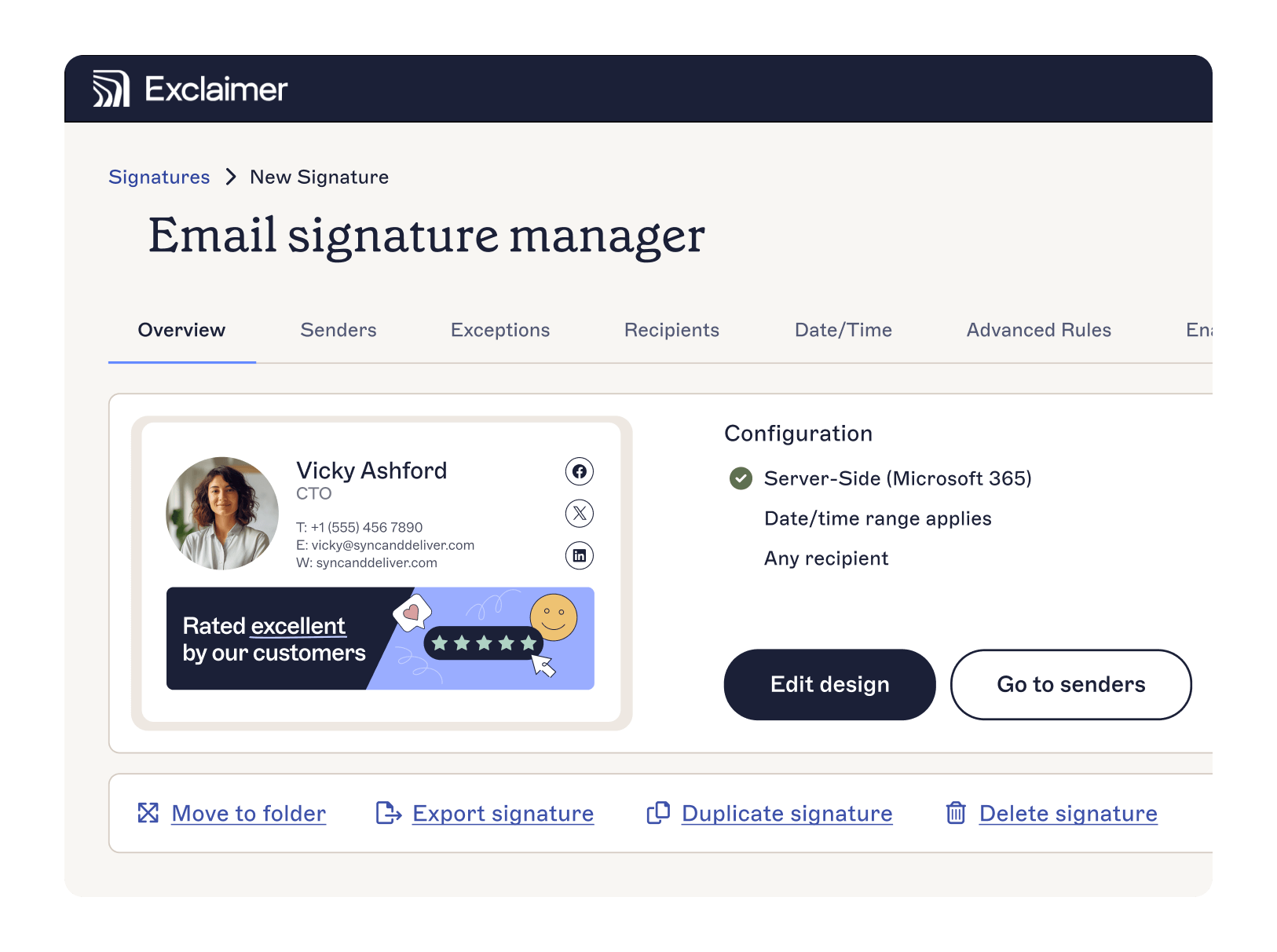 Genutzt von mehr als 70.000 Organisationen weltweit arbeitet Exclaimer nahtlos mit Microsoft 365 und Google Workspace zusammen und vereinfacht die zentrale Verwaltung von E-Mail-Signaturen im großen Maßstab.
Mit Exclaimer können Sie:
E-Mail-Signaturen standardisieren, ohne auf Mailflow-Regeln oder Benutzereinstellungen angewiesen zu sein
Globale Aktualisierungen in Minuten statt Tagen umsetzen
Festlegen, wer was bearbeiten darf – und wer nicht
Wiederkehrende Support-Anfragen und Formatierungsprobleme deutlich reduzieren
Ob Rebranding, Kampagnenstart oder die Aktualisierung von Jobtiteln über mehrere Regionen hinweg – Exclaimer bietet die Geschwindigkeit und Skalierbarkeit, um Änderungen ohne Unterbrechungen umzusetzen.
So richten Sie Exclaimers zentrales E-Mail-Signatur-Management ein
Dieser Leitfaden führt Schritt für Schritt durch die Einrichtung für Microsoft 365 und Google Workspace, damit IT-Teams das volle Potenzial des zentralen E-Mail-Signatur-Managements ausschöpfen können.
6 Schritte zur Einrichtung des zentralen E-Mail-Signatur-Managements in Microsoft 365 mit Exclaimer
Mit Exclaimer können Microsoft-365-Nutzer das E-Mail-Signatur-Management automatisieren und zentralisieren. So wird sichergestellt, dass jede E-Mail markenkonform, sicher und regelkonform ist – ganz ohne Eingreifen der Endnutzer.
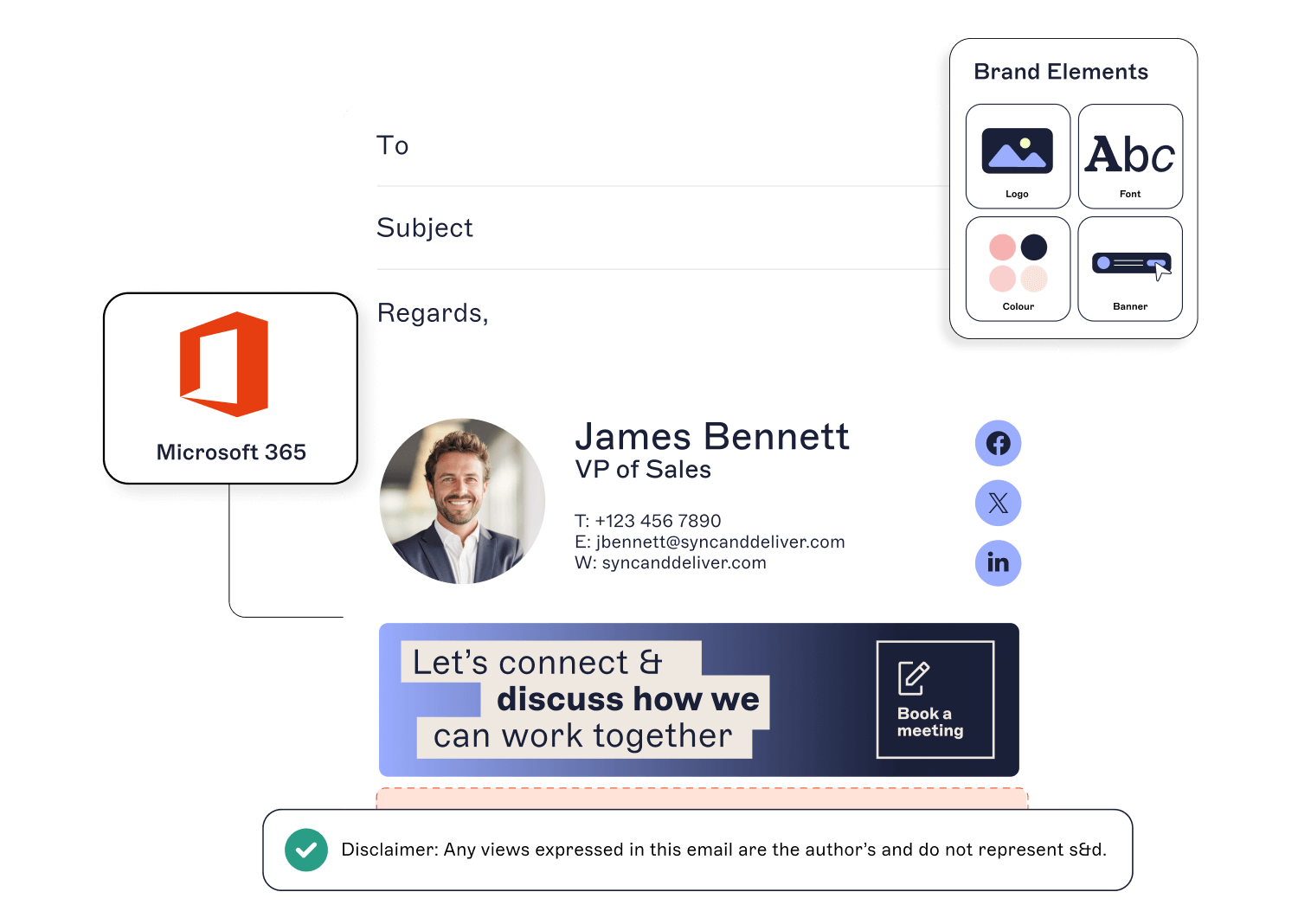
Im Folgenden finden Sie die Schritte zur Implementierung von Exclaimer für Office 365:
Schritt 1: Vorbereitung für die Exclaimer-Integration
- Global-Admin-Zugriff auf Ihren Microsoft-365-Tenant
- Ein aktives Exclaimer-Abonnement
Schritt 2: Microsoft 365 mit Exclaimer verbinden
- Melden Sie sich im Exclaimer-Portal an
- Klicken Sie auf Signatures und anschließend auf Start Setup
- Wählen Sie Microsoft 365 aus und klicken Sie auf Authorize
- Melden Sie sich mit Ihren Microsoft-365-Global-Admin-Zugangsdaten an
- Erteilen Sie Exclaimer die erforderlichen Berechtigungen für die Verwaltung von E-Mail-Signaturen
- Warten Sie, bis Exclaimer die Benutzer synchronisiert und die Konfiguration anwendet
Schritt 3: Signaturregeln und Benutzerzuweisungen konfigurieren
- Navigieren Sie zu Signatures > Signature Designer
- Wählen Sie eine bestehende Vorlage aus oder erstellen Sie eine neue mit dem Exclaimer-Editor
- Nutzen Sie dynamische Felder (z. B. Name, Jobtitel, Abteilung), um Signaturen zu personalisieren
- Weisen Sie unter Signature Rules Signaturen zu basierend auf:
- Abteilungen (z. B. HR, Vertrieb, IT)
- Domains oder E-Mail-Adressen
- Endgerät oder Plattform (Outlook, mobil, Webmail)
- Klicken Sie auf Save & Apply
Schritt 4: Exclaimer im gesamten Unternehmen bereitstellen
- Navigieren Sie im Exclaimer-Portal zu den Mail Flow Settings
- Wählen Sie die Bereitstellungsmethode:
- Serverseitig: Signaturen werden automatisch zu allen ausgehenden E-Mails hinzugefügt (ideal für Compliance-Anforderungen)
- Clientseitig: Nutzer sehen ihre Signatur vor dem Versand und können sie auswählen
- Klicken Sie auf Enable und testen Sie die Konfiguration
Schritt 5: E-Mail-Signaturen testen und überprüfen
- Senden Sie Test-E-Mails von verschiedenen Endgeräten (Desktop, Mobilgerät, Outlook)
- Prüfen Sie, ob für jeden Nutzer die richtige Signatur angezeigt wird
- Stellen Sie sicher, dass Branding-Elemente, Kontaktdaten und dynamische Felder korrekt dargestellt werden
Schritt 6: Laufende Verwaltung und Optimierung
- Überwachen Sie die Performance von Signaturen mithilfe von Analysen
- Wenden Sie Updates sofort im gesamten Unternehmen an
- Automatisieren Sie Onboarding- und Offboarding-Prozesse für neue Mitarbeitende
- Benötigen Sie Unterstützung? Besuchen Sie die Exclaimer-Support-Seite
So richten Sie zentrales E-Mail-Signatur-Management in Google Workspace mit Exclaimer ein
Mit Exclaimer können Google-Workspace-Nutzer das E-Mail-Signatur-Management zentralisieren, sodass jede E-Mail den Marken- und Sicherheitsrichtlinien entspricht.
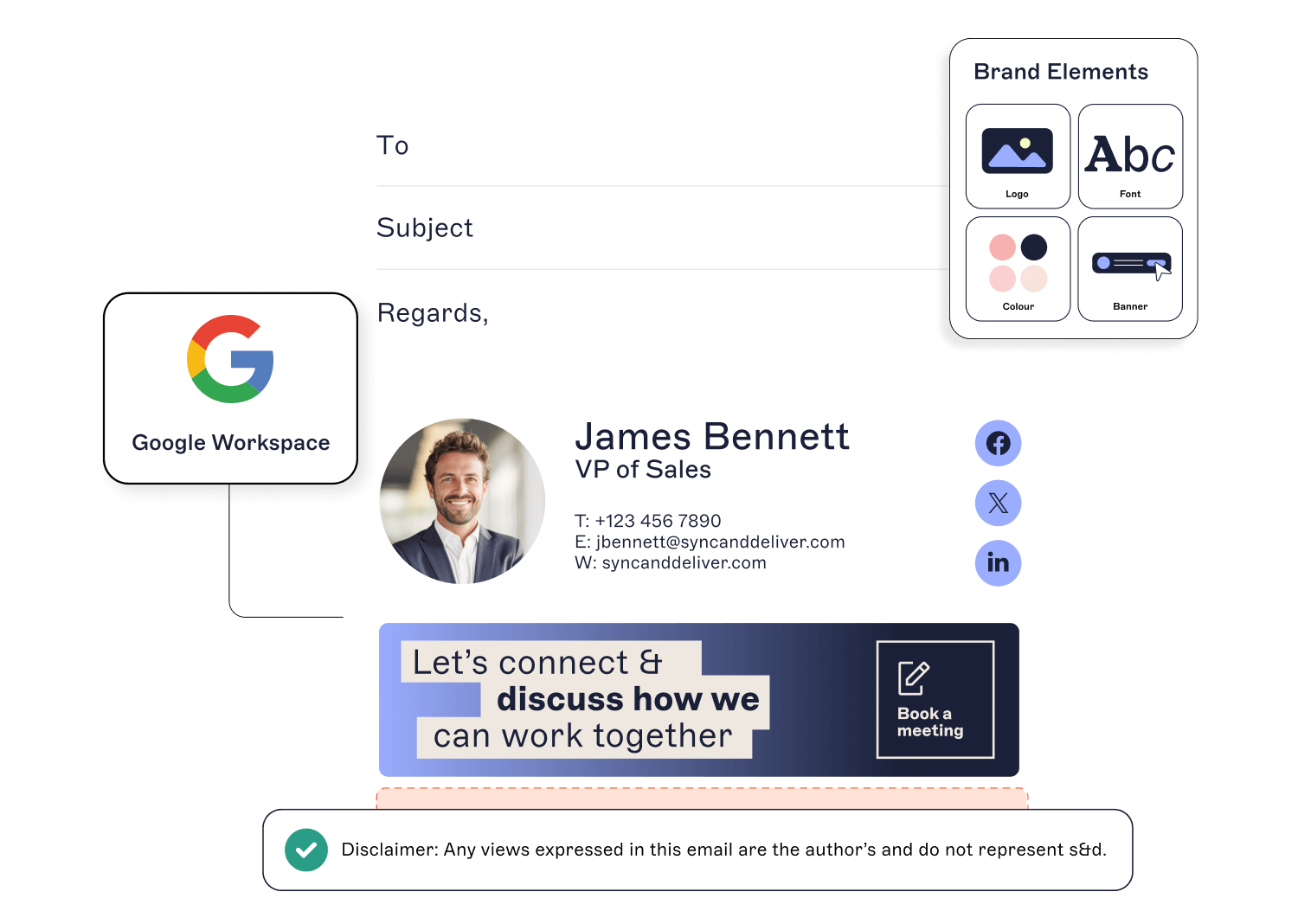
Schritt 1: Vorbereitung für die Exclaimer-Integration
- Super-Admin-Zugriff auf Google Workspace
- Ein für Google Workspace konfiguriertes Exclaimer-Abonnement
Schritt 2: Google Workspace mit Exclaimer verbinden
- Melden Sie sich im Exclaimer-Portal an
- Klicken Sie auf Signatures und anschließend auf Start Setup
- Wählen Sie Google Workspace aus und klicken Sie auf Authorize
- Melden Sie sich mit Ihren Google-Workspace-Super-Admin-Zugangsdaten an
- Erteilen Sie Exclaimer den API-Zugriff zur Verwaltung von Gmail-Signaturen
- Geben Sie Exclaimer ausreichend Zeit, um Benutzerdaten und Einstellungen zu synchronisieren
Schritt 3: E-Mail-Signaturen erstellen und zuweisen
- Gehen Sie zu Signatures > Signature Designer
- Wählen Sie eine vordefinierte Vorlage aus oder erstellen Sie eine individuelle Signatur
- Nutzen Sie dynamische Felder (z. B. {givenName}, {title}, {company}), um Benutzerdaten automatisch einzufügen
- Legen Sie unter Signature Rules Bedingungen fest basierend auf:
- Abteilungen oder Benutzergruppen (Marketing, Vertrieb, Support usw.)
- Google-Workspace-Domains
- Endgeräten (Desktop, Mobilgerät, Webmail)
- Klicken Sie auf Save & Apply
Schritt 4: Exclaimer-Signaturen in Gmail bereitstellen
- Navigieren Sie in Exclaimer zu den Einstellungen für die Gmail-Signaturbereitstellung
- Wählen Sie zwischen:
- Serverseitige Signaturen – werden beim Versand automatisch hinzugefügt
- Clientseitige Signaturen – Nutzer sehen ihre Signatur vor dem Versand
- Klicken Sie auf Enable Deployment
Schritt 5: Signaturen testen und überprüfen
- Senden Sie Test-E-Mails von verschiedenen Endgeräten
- Prüfen Sie, ob Signaturen in Gmail, mobilen Apps und Webmail korrekt angezeigt werden
- Stellen Sie sicher, dass Namen, Jobtitel, Bilder und dynamische Felder in allen Layouts korrekt ausgefüllt werden
Schritt 6: Laufende Verwaltung und Optimierung
- Stellen Sie sicher, dass Signaturen Ihren Marken- und Unternehmensrichtlinien entsprechen
- Wenden Sie Aktualisierungen sofort auf alle Nutzer an
- Überwachen Sie die E-Mail-Interaktion, wenn Banner und CTAs eingesetzt werden
- Benötigen Sie Unterstützung? Besuchen Sie die Exclaimer-Support-Seite
Delegation und Zugriffskontrolle: Wie die IT breitere Teams befähigt, ohne Sicherheit zu verlieren
Marketing-, HR-, Vertriebs- und Customer-Success-Teams benötigen häufig Einfluss auf Branding, E-Mail-Banner oder die Aktualisierung von Kontaktdaten. Gleichzeitig kann ein uneingeschränkter Zugriff auf IT-Systeme Sicherheitsrisiken mit sich bringen.
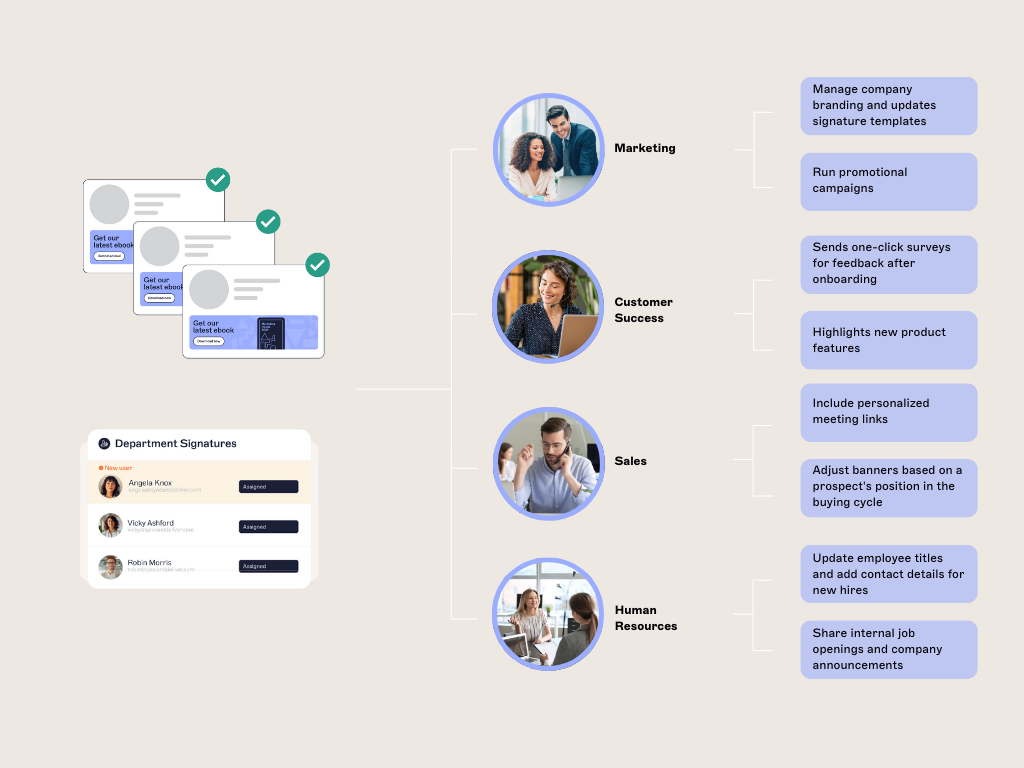
Mit zentralem E-Mail-Signatur-Management und rollenbasierten Berechtigungen kann die IT Aufgaben rund um Signaturen delegieren und dabei Sicherheit, Compliance und Kontrolle behalten. Das bringt klare Vorteile:
Reduzierter IT-Aufwand – Die IT muss nicht mehr jede kleine Änderung selbst umsetzen.
Konsistentes Branding – Marketing kann Signaturen aktualisieren, ohne auf die IT warten zu müssen.
Höhere Agilität – HR kann schnell Recruiting-Banner ausspielen. Vertriebsteams passen Signaturen gezielt an, etwa mit Buchungslinks oder Inhalten passend zur jeweiligen Phase im Sales-Funnel.
Mehr Sicherheit – Berechtigungen verhindern unautorisierte Änderungen oder Fehlkonfigurationen.
Best Practices für rollenbasierte Zugriffskontrolle (RBAC)
1. Klare Benutzerrollen und Berechtigungen definieren
- IT-Administratoren – Vollzugriff auf Signaturbereitstellung, Integrationen und Sicherheitseinstellungen
- Marketing und Brand – Können Signaturvorlagen gestalten und aktualisieren, jedoch keine IT-Einstellungen ändern
- Vertrieb – Kann Signaturen je nach Segment oder Kampagne anpassen
- Customer Success – Kann Cross-Selling- und Up-Selling-Inhalte ausspielen sowie Ein-Klick-Feedback-Umfragen bereitstellen
- HR – Kann standardisierte Inhalte für Recruiting oder interne Initiativen hinzufügen
- Recht/Legal – Kann vorab genehmigte Textinhalte ergänzen, jedoch kein Branding verändern
- Abteilungsleitungen – Können Signaturen für ihre Teams einsehen, jedoch keine Änderungen vornehmen
2. Rollenbasierte Zugriffe in Exclaimer umsetzen
Exclaimer bietet granulare Berechtigungen, mit denen die IT Verantwortung delegieren kann, ohne die Sicherheit zu gefährden.
- Melden Sie sich bei Exclaimer an
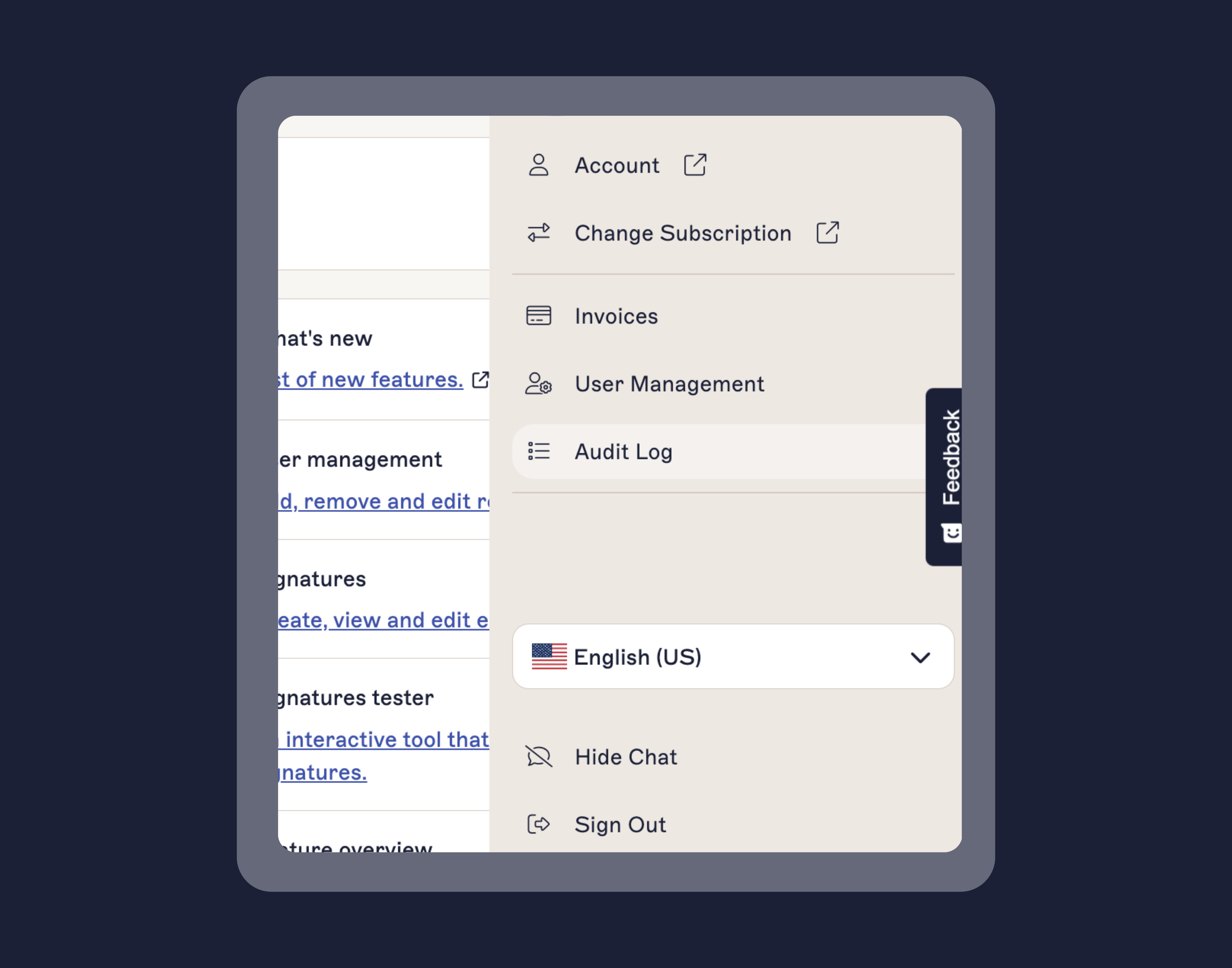
- Navigieren Sie zu Settings > User Management
- Klicken Sie auf Add User und weisen Sie die passende Rolle zu:
- Admin – Vollzugriff auf alle Einstellungen
- Designer – Kann Signaturen bearbeiten, jedoch keine IT-Einstellungen ändern
- Viewer – Kann Signaturen anzeigen, aber nicht bearbeiten
- Speichern Sie die Änderungen und informieren Sie die Nutzer über ihre neuen Zugriffsrechte
3. Zugriff auf kritische IT-Einstellungen einschränken
- Beschränken Sie Global-Admin-Rechte ausschließlich auf IT-Personal
- Begrenzen Sie den Zugriff auf Mailflow-Regeln, um sicherheitsrelevante Fehlkonfigurationen zu vermeiden
- Aktivieren Sie Multi-Faktor-Authentifizierung (MFA) für alle Nutzer mit Zugriff auf Exclaimer
4. Genehmigungs-Workflows für Signaturänderungen festlegen
- Marketing reicht Aktualisierungen an Branding-Elementen ein
- Legal prüft Inhalte im Hinblick auf interne Kommunikationsrichtlinien
- Die IT gibt die finale Bereitstellung frei, um sicherzustellen, dass Sicherheitsanforderungen eingehalten werden
5. Änderungen überwachen und prüfen
- Nutzen Sie das Audit Log von Exclaimer, um nachzuverfolgen, wer wann Änderungen vorgenommen hat
- Planen Sie regelmäßige Überprüfungen, um sicherzustellen, dass Signaturen den aktuellen Richtlinien entsprechen
- Führen Sie Sicherheitsprüfungen durch, um zu verifizieren, dass Berechtigungen weiterhin angemessen gesetzt sind
Zentrales E-Mail-Signatur-Management leicht gemacht mit Exclaimer
Mit dem Wachstum von Organisationen wird die manuelle Verwaltung von E-Mail-Signaturen schnell untragbar. Ohne einen zentralen Ansatz sehen sich IT-Teams mit Inkonsistenzen, Compliance-Risiken und einem stetig steigenden administrativen Aufwand konfrontiert.
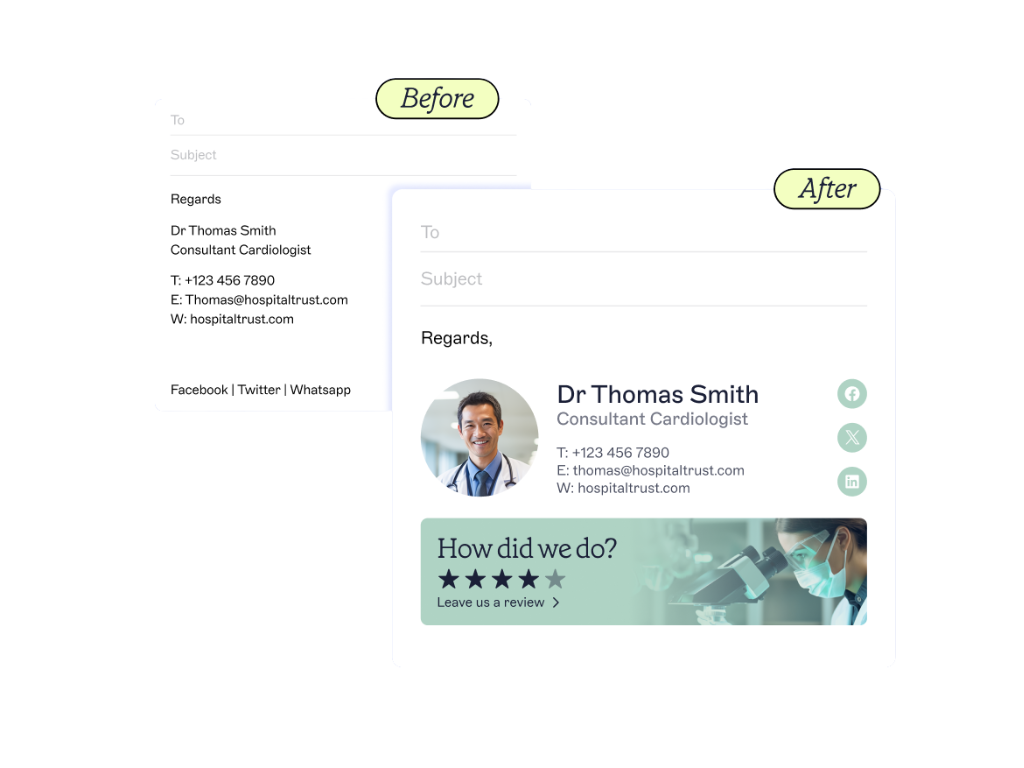
Durch die Implementierung von Exclaimers zentraler Plattform für das E-Mail-Signatur-Management, den Einsatz dynamischer Vorlagen und die Nutzung rollenbasierter Berechtigungen stellen Unternehmen sicher, dass jede E-Mail professionell, markenkonform und fehlerfrei ist.
Mit Exclaimer entlastet die IT sich spürbar, befähigt andere Teams zur eigenständigen Arbeit und behält gleichzeitig die volle Kontrolle über die Signaturbereitstellung – über Standorte, Abteilungen und Endgeräte hinweg. Ob vom einzelnen Büro hin zum globalen Unternehmen: Ein automatisierter Ansatz sorgt dafür, dass jede E-Mail-Signatur konsistent, sicher und optimal auf geschäftliche Anforderungen ausgerichtet bleibt.
E-Mail-Signatur-Management vereinfachen – auch beim Wachstum
Möchten Sie das E-Mail-Signatur-Management für Ihre wachsende Organisation vereinfachen? Mit Exclaimer verwalten, aktualisieren und kontrollieren Sie jede E-Mail-Signatur zentral – ohne manuellen Aufwand oder Formatierungsprobleme.
Starten Sie eine kostenlose Testphase und erleben Sie, wie einfach sich E-Mail-Signaturen team- und geräteübergreifend automatisieren und skalieren lassen.