7 Schritte zur einheitlichen Bereitstellung gebrandeter Hintergründe in Zoom und Teams
28 January 2026
0 min read
TL;DR
Einheitliche, gebrandete Meeting-Hintergründe sorgen dafür, dass Teams in jedem Call professionell auftreten – und gleichzeitig Markenrichtlinien und Compliance eingehalten werden.
Beginnen Sie mit klaren Markenrichtlinien, damit alle Hintergründe dieselben Standards für Logo, Farben, Typografie und Barrierefreiheit erfüllen.
Gestalten Sie hochwertige Master-Designs für Zoom und Teams, die auf verschiedenen Geräten, Kameras und unter unterschiedlichen Lichtverhältnissen funktionieren.
Speichern Sie alle Hintergründe zentral – mit klaren Dateinamen, Versionskontrolle und lokalisierter Verteilung, um Markenabweichungen zu vermeiden.
Nutzen Sie Exclaimer Meeting Branding, um die Bereitstellung zu automatisieren, genehmigte Hintergründe in Zoom und Teams durchzusetzen und Updates im großen Maßstab zu verwalten.
Ein einheitlicher, gebrandeter virtueller Hintergrund sorgt dafür, dass Teams in jedem Videocall professionell auftreten. IT kann Hintergründe zentral für Zoom und Microsoft Teams verwalten – mit klaren Markenrichtlinien, Admin-Kontrollen und leichter Governance.
Diese Schritt-für-Schritt-Anleitung zeigt IT- und Marketing-Teams, wie sie genehmigte Hintergründe skalierbar ausrollen, persönliche Uploads einschränken und Design-Assets aktuell halten, damit alle Mitarbeitenden markenkonform auftreten. Sie finden außerdem praktische Tipps für Tests, Schulungen und Reporting sowie Optionen zur automatisierten, plattformübergreifenden Bereitstellung – z. B. mit Exclaimer Meeting Branding.
1. Markenvorlagen und Regeln definieren
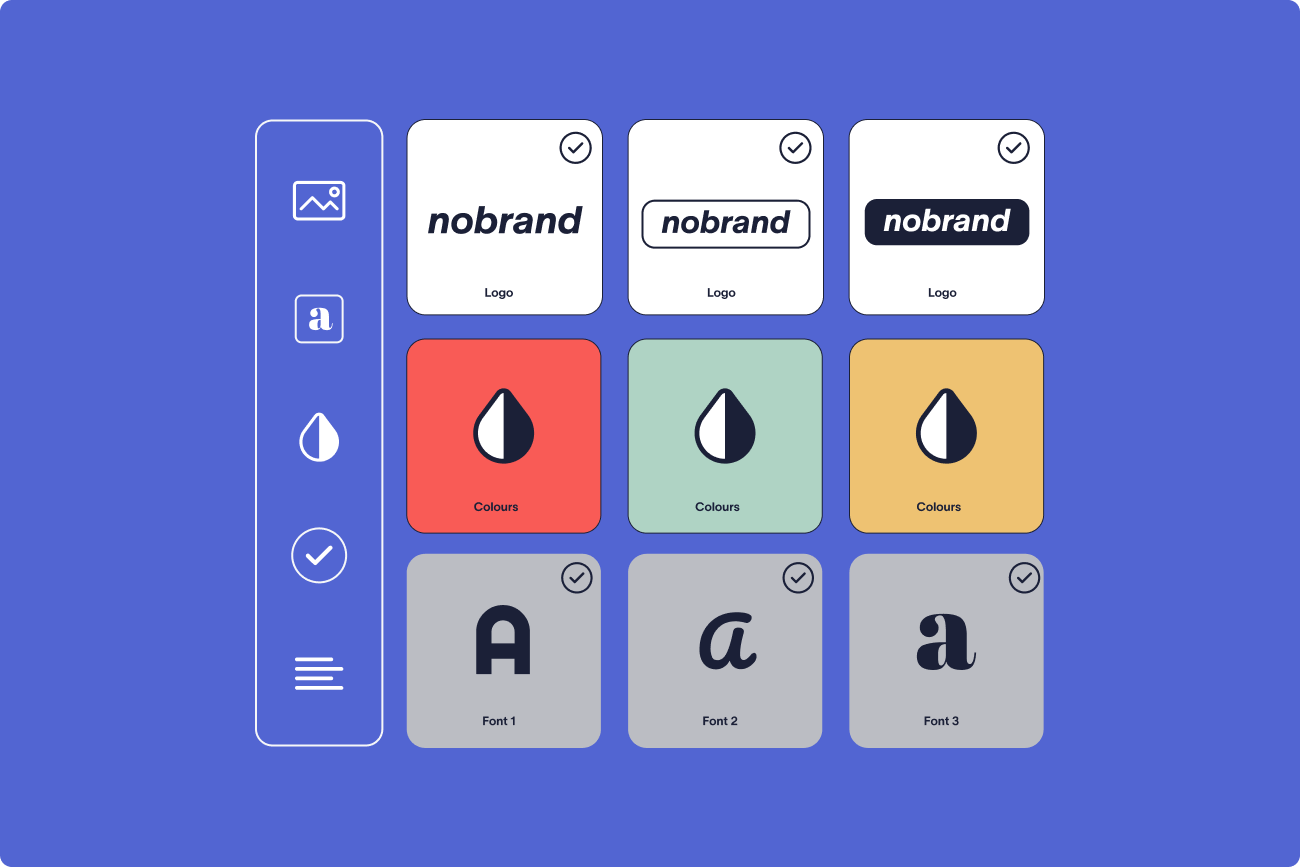
Beginnen Sie mit der Marke, bevor Sie ein Design erstellen. Legen Sie klare Regeln für Logo-Verwendung, Farben, Typografie und Barrierefreiheit fest, damit alle Hintergründe einheitlichen Standards folgen. Nutzen Sie vorab genehmigte Templates, um konsistente Layouts zu gewährleisten – unabhängig davon, wer das Design erstellt.
Definieren Sie Safe Zones, damit Gesichter nie Logos oder Texte verdecken, und planen Sie, wie sich Layouts an verschiedene Seitenverhältnisse anpassen. Geben Sie Hinweise zum Kontrast, damit Texte bei unterschiedlichen Lichtverhältnissen gut lesbar bleiben.
Starke Markenvorlagen enthalten bereits Richtlinien für Platzierung, Farben, Schrift und Messaging – wie etwa in den Branding-Templates von Zoom. Übertragen Sie diese Disziplin auf virtuelle Hintergründe, damit jeder Call konsistent und markenkonform wirkt.
Generate your branded Zoom background in seconds
Upload your logo, choose a style, and download your custom design now.
2. Master-Designs für Hintergründe erstellen
Erstellen Sie hochwertige Master-Designs, die auf Laptops, externen Kameras und Mobilgeräten gut aussehen. Entwickeln Sie sowohl Desktop- als auch Mobil-Versionen, damit Gesichter, Logos und wichtige Inhalte auf allen Geräten und bei jeder Kameraperspektive sichtbar bleiben.
Zoom: Verwenden Sie Bilder mit mindestens 1280 × 720 Pixeln im JPEG- oder PNG-Format, um Unschärfen und Kompressionsverluste zu vermeiden. Für optimale Qualität empfehlen sich 1920 × 720 Pixel. Halten Sie das Design schlicht und aufgeräumt – das verbessert die visuelle Trennung vom Hintergrund.
Microsoft Teams: Unterstützt JPEG- oder PNG-Dateien von 360 × 360 bis zu 3840 × 2160 Pixeln. Ein 16:9-Format funktioniert in den meisten Fällen zuverlässig.
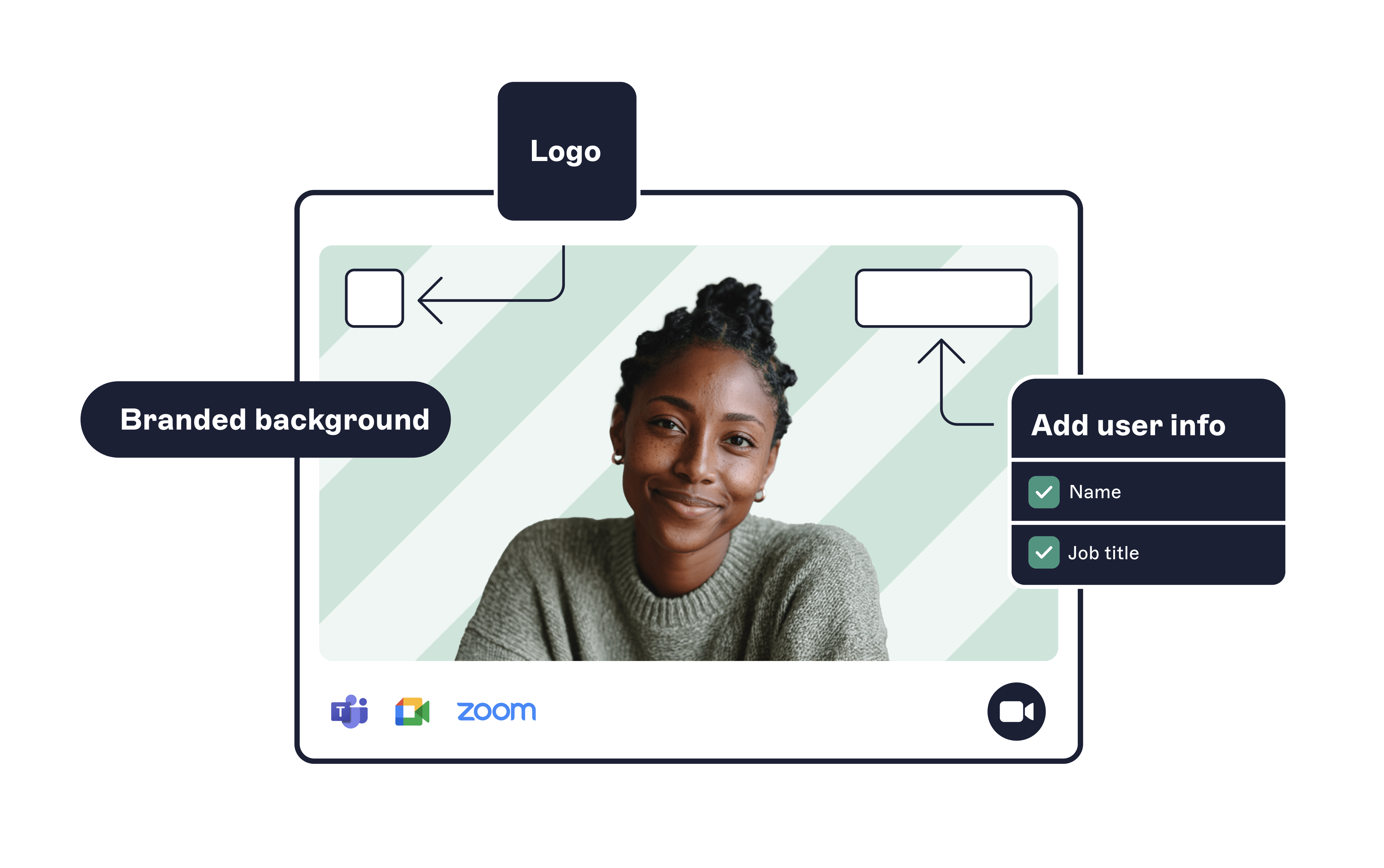
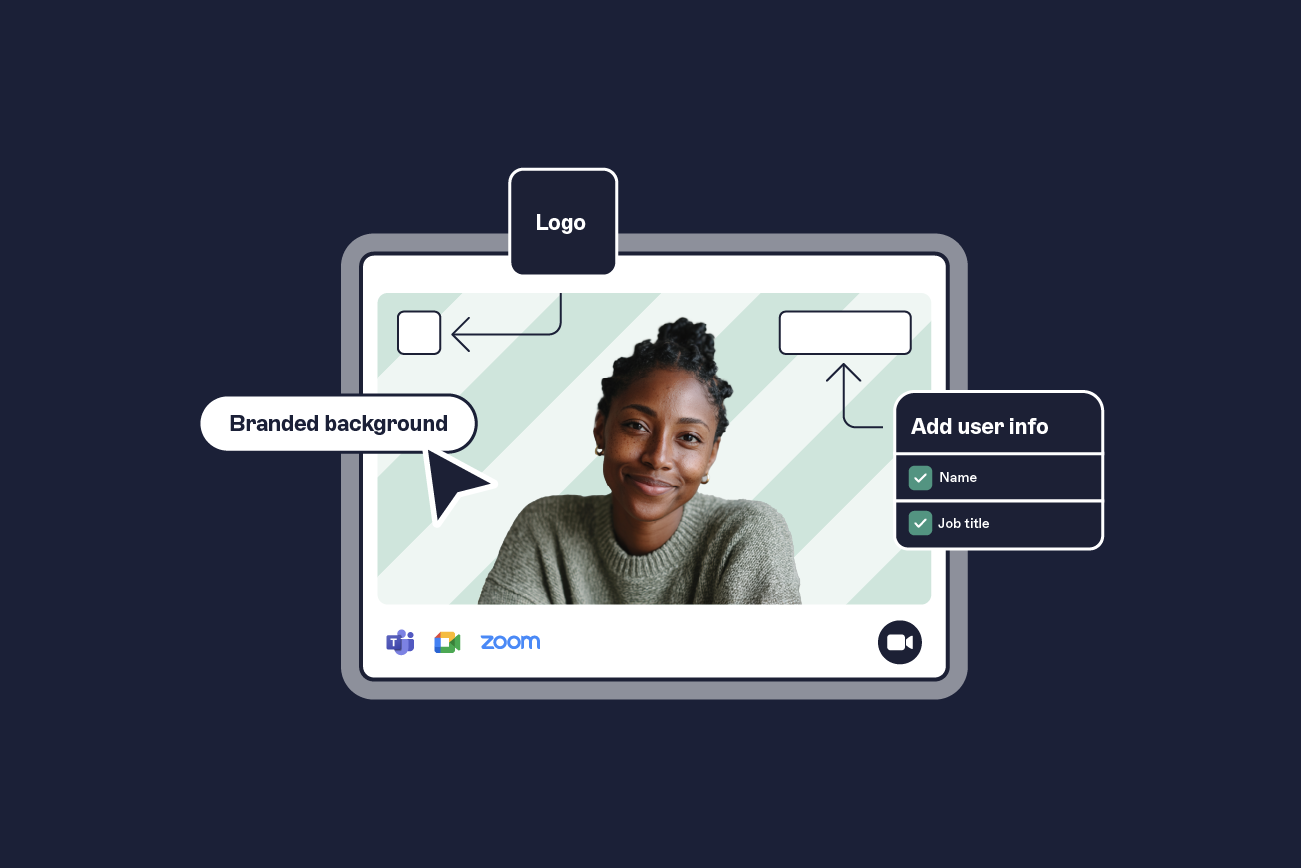
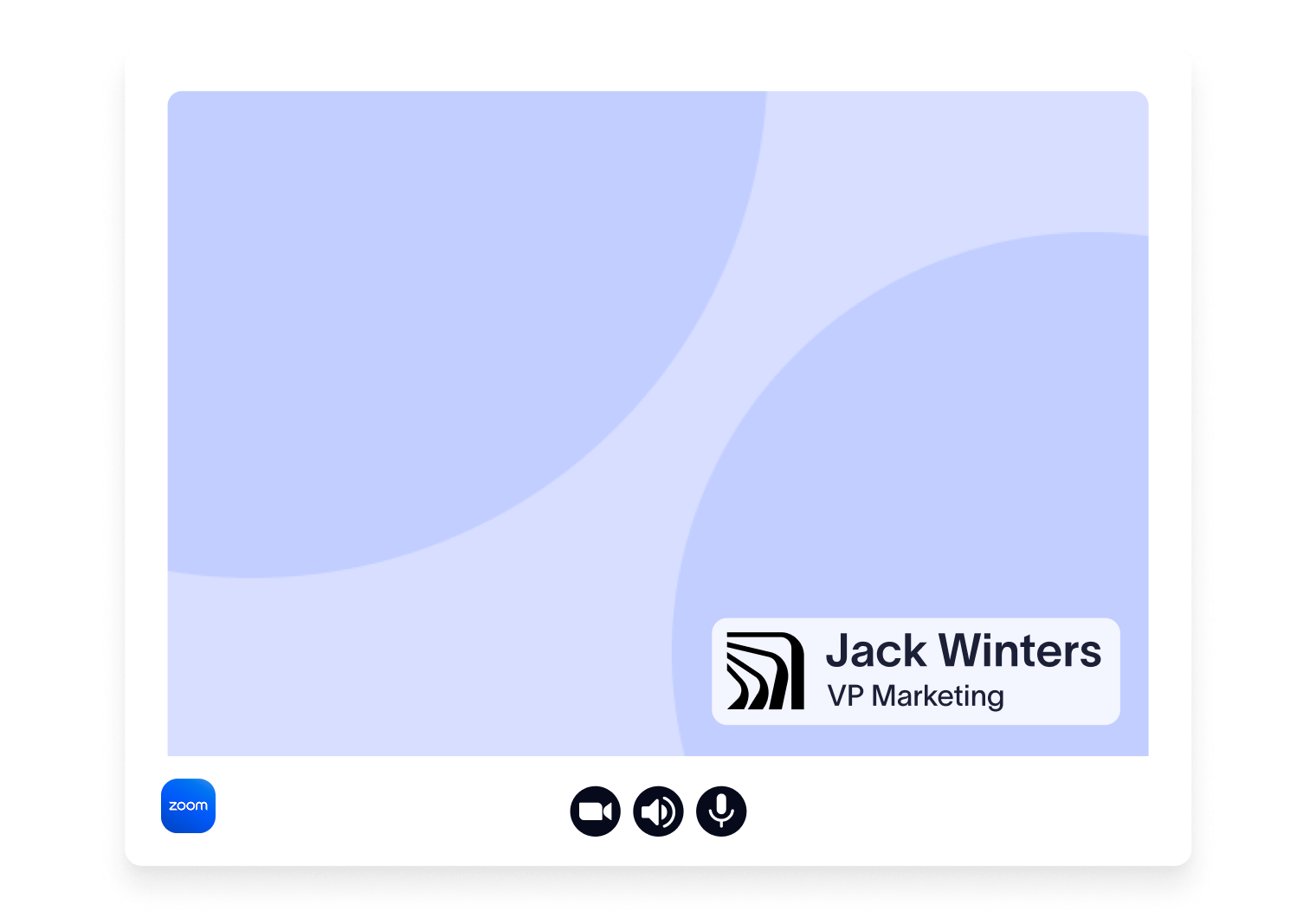
Platzieren Sie Logos und kleine Texte außerhalb des Gesichtsbereichs. Verwenden Sie starken Kontrast und vermeiden Sie feine Linien, die durch Videokompression flimmern können. Wo sinnvoll, ergänzen Sie gebrandete Namensfelder, die automatisch Name, Rolle und Firmenlogo aus dem Verzeichnis ziehen – besonders hilfreich bei externen Meetings oder in größeren Organisationen.
3. Vorlagenbibliothek und Versionierungssystem aufbauen
Zentralisieren Sie alle Hintergrunddesigns. Eine einzige, zentrale Quelle sorgt für konsistente Versionen und erleichtert Aktualisierungen erheblich.
Verwenden Sie eine klare Namenskonvention. Kodieren Sie Abteilung, Standort, Kontraststufe und Version im Dateinamen, damit Assets leicht auffindbar und ersetzbar sind. Beispiel: Dept_London_HighContrast_v1.png.
Speichern Sie die Dateien an einem zentralen Ort – z. B. in einem Digital Asset Management System oder einem speziell entwickelten Tool für Hintergründe. So wird der Zugriff vereinfacht und Duplikate werden vermieden.
Ermöglichen Sie lokalen Teams die Pflege regionaler Varianten – ohne die Kontrolle über die Markenstandards zu verlieren. Schützen Sie zentrale Vorgaben in den Master-Templates und lassen Sie nur definierte Bereiche lokal anpassen.
Empfohlene Felder für die Vorlagenbibliothek:
Field | Description |
Dateiname | Kodierter Name: Dept_Ort_Kontrast_vX |
Abteilung | Zuständige Abteilung oder Business Unit (z. B. Sales) |
Zielgruppe/Nutzung | Intern, extern, eventbezogen |
Auflösung/Format | z. B. 1920×1080, 1280×720, 9:16-Variante |
Safe-Zone-Variante | Platzierungsregeln und verwendete Overlays |
Format | JPEG oder PNG |
Verantwortlich/Freigabe | Content Owner und Brand-Verantwortliche |
Version | Semantic Versioning (z. B. v1.2.0) |
Letzte Aktualisierung | Datum der letzten Änderung |
Status | Genehmigt, In Prüfung, Veraltet |
4. Admin-Einstellungen in Zoom und Teams konfigurieren
Sorgen Sie für Konsistenz, indem Sie genehmigte Hintergründe auf Plattformebene durchsetzen und persönliche Uploads einschränken.
Zoom (Account-Ebene)
Im Zoom-Webportal unter Account Settings > In Meeting (Advanced) > Virtual Background:
Aktivieren Sie die Funktion Virtueller Hintergrund.
Laden Sie über Manage virtual backgrounds genehmigte Bilder für das gesamte Konto oder bestimmte Gruppen hoch.
Deaktivieren Sie bei Bedarf Benutzer-Uploads, um nicht genehmigte Bilder auszuschließen.
Prüfen Sie vor dem Rollout die Gerätekompatibilität und Systemanforderungen, damit es am ersten Tag keine Probleme gibt.
Microsoft Teams (Tenant-Ebene)
Im Teams Admin Center unter Meetings > Meeting policies oder Customization policies:
Aktivieren Sie Hintergrundeffekte und laden Sie Ihre genehmigten Bilder hoch.
Weisen Sie die Richtlinie bestimmten Nutzern oder Gruppen zu.
Teams unterstützt JPEG- oder PNG-Dateien von 360 × 360 bis 3840 × 2160 Pixeln – 16:9 funktioniert in der Regel am besten.
Verwenden Sie Richtlinien, um persönliche Uploads zu begrenzen oder ganz zu blockieren, sodass nur genehmigte Hintergründe verfügbar sind.
Diese Einstellungen ermöglichen es der IT, die Benutzererfahrung zu standardisieren – für konsistentes Branding auf allen Geräten und Accounts.
Wenn Sie Rollout und Prüfung über Zoom und Teams hinweg automatisieren möchten, bieten zentrale Tools wie Exclaimer Meeting Branding eine Lösung: Damit lassen sich genehmigte Hintergründe von einem Ort aus auf beide Plattformen ausspielen.
5. Hintergrundbereitstellung testen und pilotieren
Führen Sie vor dem unternehmensweiten Rollout einen kurzen Pilotversuch durch. Beziehen Sie unterschiedliche Abteilungen, Geräte, Kameratypen und Lichtverhältnisse ein.
 Überprüfen Sie Lesbarkeit, Kantenerkennung um Haare und Stühle sowie gespiegelt dargestellte Elemente.
Führen Sie ein einfaches Testprotokoll, z. B. zur:
Bildschärfe
Sichtbarkeit des Logos
Farbkontrast
Bewegungsartefakten
CPU- und GPU-Auslastung
Darstellung auf Mobilgeräten
Barrierefreiheit
Dieser kleine vorbereitende Schritt hilft, Probleme frühzeitig zu erkennen – und spart später viel Korrekturaufwand.
6. Mitarbeitende schulen und Hintergründe bereitstellen
len Sie Ihren Mitarbeitenden eine kurze, praxisorientierte Anleitung zur Verfügung, die zeigt, wo genehmigte Hintergründe gespeichert sind und wie man sie verwendet.
Die Basics abdecken: Erklären Sie, wie Hintergründe ausgewählt, in der Vorschau angezeigt und bei Problemen in Zoom und Teams angepasst werden können. Weisen Sie auf etwaige Einschränkungen auf Kontoebene hin und verlinken Sie die zentrale Hintergrundbibliothek.
Schnelle Tipps geben: Bieten Sie Hinweise zu Lichtverhältnissen, Kamerawinkel und zur Vorabprüfung des Hintergrunds vor externen Meetings, um Überraschungen zu vermeiden.
Leicht konsumierbar gestalten: Erstellen Sie ein kurzes Anleitungsvideo und ein einseitiges PDF zur schnellen Orientierung. Empfehlen Sie gebrandete Hintergründe für alle externen Meetings – und machen Sie sie für Vertrieb, Support und Recruiting verpflichtend.
Klarheit im Call erhöhen: Wenn verfügbar, nutzen Sie gebrandete Namensschilder mit Name, Rolle und Firmenlogo. Diese helfen sowohl Kundinnen und Kunden als auch großen internen Gruppen, schnell zu erkennen, wer spricht.
Klare Anleitungen und einfache Ressourcen fördern die Akzeptanz – ohne zusätzlichen Aufwand für die IT zu erzeugen.
7. Nutzung und Updates steuern und überwachen
Behandeln Sie virtuelle Hintergründe als lebendige Assets. Planen Sie regelmäßige Updates, verfolgen Sie die Nutzung und archivieren Sie veraltete Designs kontrolliert.
Regelmäßig aktualisieren: Erneuern Sie Hintergründe im Rhythmus von Jahreszeiten, Kampagnen oder Rebrands. Legen Sie verbindliche Abschaltdaten für ältere Dateien fest, um Versionschaos zu vermeiden.
Nutzung überwachen: Analysieren Sie Plattformdaten und IT-Protokolle, um Trends bei der Verwendung zu erkennen. Holen Sie Feedback von kundenorientierten Teams ein und dokumentieren Sie genehmigte Versionen sowie deren Rollouts.
Empfohlener Governance-Zyklus
Aktivität | Häufigkeit | Auslöser | Zuständig |
Nutzungsanalyse | Monatlich | Rückgang der Nutzung oder Tickets | IT operations (IT Ops) |
Markenprüfung | Quarterly | Kampagnen, Events oder Rebrands | Marketing |
Barrierefreiheitsprüfung | Halbjährlich | Neue Gerätetypen oder Richtlinien | Compliance |
Asset-Aktualisierung | Nach Bedarf | Produkt-Launches, saisonale Themen | Marketing + Design |
Richtlinien-Review | Jährlich | Plattformänderungen | IT-Administration |
Einheitlicher Auftritt in Meetings – mit Struktur und Kontrolle
Wenn Sie diese sieben Schritte befolgen – von Markenrichtlinien und Master-Designs bis zu klaren Vorgaben, Schulungen und Governance – schaffen Sie eine konsistente, professionelle Meeting-Erfahrung über Zoom und Teams hinweg.

Für automatisierte Bereitstellung von Videohintergründen, zentrale Steuerung und einfache Plattformverwaltung: