Dave is a marketing expert with 15 years experience in the tech and SaaS world. He specializes in educating IT and channel audiences, with a focus on security, privacy, compliance, and marketing technology. With a talent for storytelling and a deep understanding of the industry, Dave transforms complex IT topics into clear, engaging, and impactful narratives.
Verteilerliste in Outlook (Office 365) erstellen, Mitglieder hinzufügen oder entfernen
TL;DR
Eine Verteilerliste in Outlook 365 ist eine einzelne Kontaktadresse, die eine Gruppe von Personen repräsentiert. So können Sie mit einer einzigen E-Mail mehrere Empfänger gleichzeitig erreichen. Dieser Leitfaden behandelt:
Erstellen von Verteilerlisten (Admin Center oder persönliche Kontaktgruppen)
Hinzufügen und Entfernen von Mitgliedern aus bestehenden Listen
Verwalten von Berechtigungen, wer an die Liste senden oder ihr beitreten darf
Erweiterte Einstellungen wie Moderation, MailTips und Weiterleitungsregeln
Um Microsoft 365 (Office 365) optimal zu nutzen, ist die Einrichtung einer spezifischen Office 365-Verteilerliste essenziell.
Die Verwaltung von E-Mail-Verteilerlisten in Microsoft Outlook ist grundlegend für eine reibungslose Kommunikation innerhalb von Teams. Ob IT-Administrator oder regulärer Outlook-Benutzer — dieser Leitfaden hilft Ihnen, eine Verteilerliste in Outlook 365 zu erstellen und zu verwalten.
Da zahlreiche Organisationen Exclaimer für die Verwaltung ihrer Microsoft 365-E-Mail-Signaturen vertrauen, wissen wir, wie wichtig effiziente Kommunikationstools wie Verteilerlisten sind. In den folgenden Abschnitten zeigen wir Ihnen Schritt für Schritt, wie Sie Verteilerlisten in Outlook 365 erstellen und verwalten.
Diese Schritte beziehen sich auf die Microsoft 365 Admin Center-Oberfläche (Stand: April 2025). |
Was ist eine Verteilerliste in Outlook 365?
Eine Verteilerliste in Outlook ist eine einzelne Kontaktadresse, die eine Gruppe von Personen (E-Mail-Empfänger) repräsentiert. Sie ermöglicht es, eine E-Mail zu senden, die mehrere Personen gleichzeitig erreicht — ideal für Team-Updates, Projektkommunikation oder abteilungsweite Ankündigungen.
Das Erstellen einer Verteilerliste in Outlook 365 erleichtert das Zeitmanagement und verbessert die Kommunikation zwischen Teammitgliedern. Es stellt zudem sicher, dass die richtigen Personen die richtigen E-Mails erhalten.
Wenn Sie eine Verteilerliste in Outlook für Office 365 erstellen, können Sie Folgendes tun:
Mitglieder einer Liste hinzufügen oder entfernen
Eine Liste als „nicht aufgeführt“ markieren, sodass sie bei der Suche nicht erscheint
Kontrollieren, wer an die Verteilerliste senden darf (standardmäßig können alle Mitarbeiter an die Liste senden)
Moderationsregeln einrichten, sodass Nachrichten vor dem Versand an die gesamte Gruppe geprüft werden
Sicherstellen, dass alle dieselbe Office 365-E-Mail-Signatur erhalten, wenn eine Vorlage erstellt wird
Was ist der Unterschied zwischen einer Verteilerliste und einer Microsoft 365-Gruppe?
Funktion | Verteilerliste | Microsoft 365-Gruppe | Kontaktgruppe (pers.) | E-Mail-aktivierte Sicherheitsgruppe |
|---|---|---|---|---|
Hauptverwendung | Nur E-Mail-Kommunikation | Zusammenarbeit (E-Mail, Dateien, Teams, Kalender) | Persönliche E-Mail-Abkürzungen | E-Mail + Sicherheitsberechtigungen |
Gemeinsames Postfach | Nein | Ja | Nein | Nein |
Gemeinsamer Kalender/Dateien | Nein | Ja | Nein | Nein |
Wer kann erstellen | Nur Admins | Admins oder Benutzer (wenn gestattet) | Jeder Benutzer | Nur Admins |
Im GAL sichtbar | Ja (kann ausgeblendet werden) | Ja | Nein | Ja (kann ausgeblendet werden) |
Am besten geeignet für | Ankündigungen, Newsletter | Teamzusammenarbeit | Persönliche Kontaktverkürzungen | Zugriffskontrolle + E-Mail |
Was benötigen Sie, um eine Verteilerliste in Microsoft 365 zu erstellen?
Stellen Sie vor dem Erstellen oder Verwalten von Verteilerlisten sicher, dass Folgendes vorhanden ist:
Erforderliche Administratorrollen: Globaler Administrator, Gruppenadministrator oder Exchange-Administrator (für organisationsweite Listen)
Zugriff auf das Microsoft 365 Admin Center: Melden Sie sich unter admin.microsoft.com an
Für persönliche Kontaktgruppen: Kein Administratorzugriff erforderlich — jeder Outlook-Benutzer kann diese erstellen
Hinweis: Die benötigten Berechtigungen variieren je nach Aufgabe. Für organisationsweite Verteilerlisten sind Administratorrechte erforderlich, während persönliche Kontaktgruppen von jedem Benutzer erstellt werden können.
Wie erstelle ich eine Verteilerliste in Outlook 365?
Es gibt vier Hauptwege, eine Kontaktgruppe in Outlook zu erstellen. Dies hängt davon ab, ob Sie eine persönliche Kontaktgruppe oder eine organisationsweite Verteilerliste benötigen.
Während Sie diese Listen einrichten, denken Sie daran, sie regelmäßig zu überprüfen. Da sich Teams in Größe und Zusammensetzung verändern, sollten Sie Ihre Verteilerlisten aktuell halten.
1. Organisationsweite Verteilerliste erstellen (Microsoft 365 Admin Center)
This method is for IT admins and creates a shared group accessible across the organization.
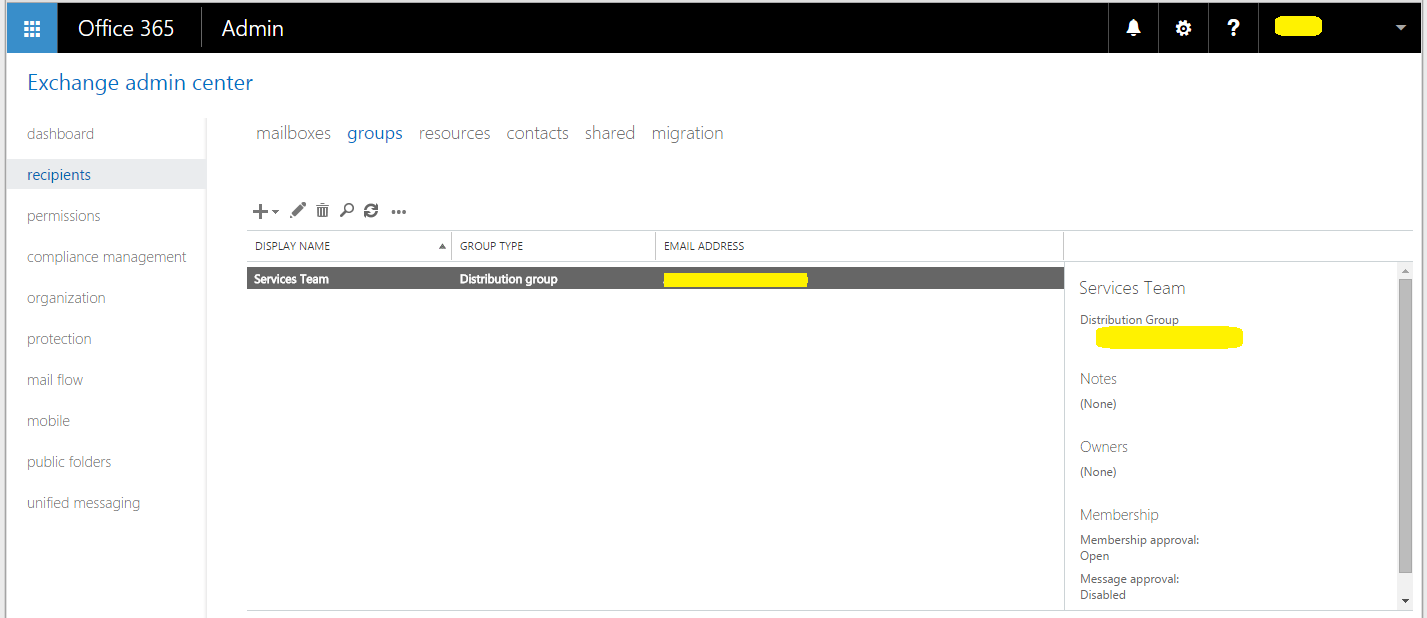
Rufen Sie das Microsoft 365 Admin Center auf und melden Sie sich an.
Klicken Sie im linken Bereich auf Gruppen > Aktive Gruppen.
Wählen Sie Gruppe hinzufügen.
Wählen Sie Verteilung und klicken Sie auf Weiter.
Geben Sie Gruppenname, Beschreibung und E-Mail-Alias ein.
Weisen Sie Gruppenbesitzer und Mitglieder zu.
Klicken Sie auf Gruppe erstellen, um den Vorgang abzuschließen.
2. Persönliche Kontaktgruppe erstellen (Outlook-Desktop-App)
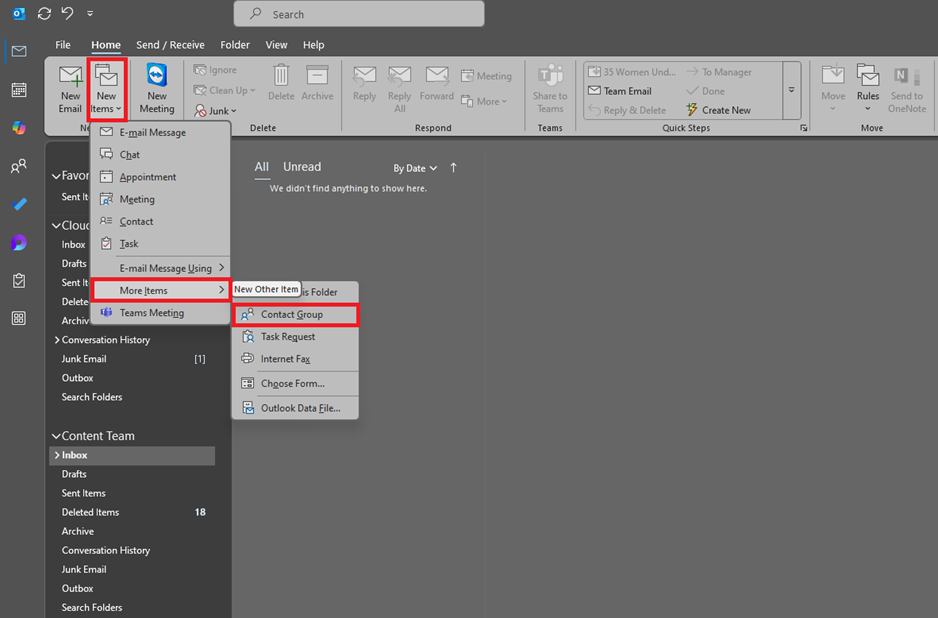
Öffnen Sie den Outlook-E-Mail-Client und wechseln Sie zur Registerkarte Start.
Klicken Sie im Menü auf Neue Elemente.
Wählen Sie Weitere Elemente > Kontaktgruppe.
Benennen Sie Ihre Gruppe, z. B. „Marketing-Team“.
Klicken Sie auf Mitglieder hinzufügen, um Kontakte aus Ihrem Outlook oder Adressbuch hinzuzufügen. Alternativ können Sie direkt einen neuen E-Mail-Kontakt hinzufügen.
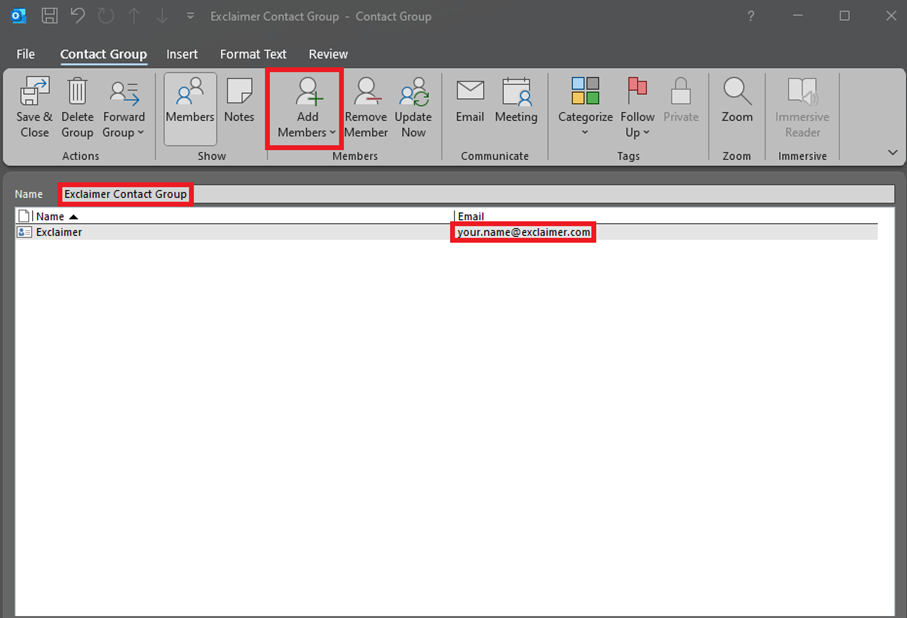
Klicken Sie auf Speichern & Schließen, wenn Sie alle Kontakte hinzugefügt haben.
Hinweis: Diese Gruppe wird lokal in Ihrem Outlook gespeichert und wird nicht mit anderen Benutzern oder Geräten synchronisiert.
3. Kontaktgruppe in Outlook für Windows erstellen (Desktop-App)
Wenn Sie die Outlook-Desktop-App unter Windows verwenden, gehen Sie wie folgt vor:
Öffnen Sie Outlook und klicken Sie auf das Personen-Symbol.
Klicken Sie auf der Registerkarte Start auf Neue Kontaktgruppe.
Geben Sie einen Namen für Ihre Gruppe ein.
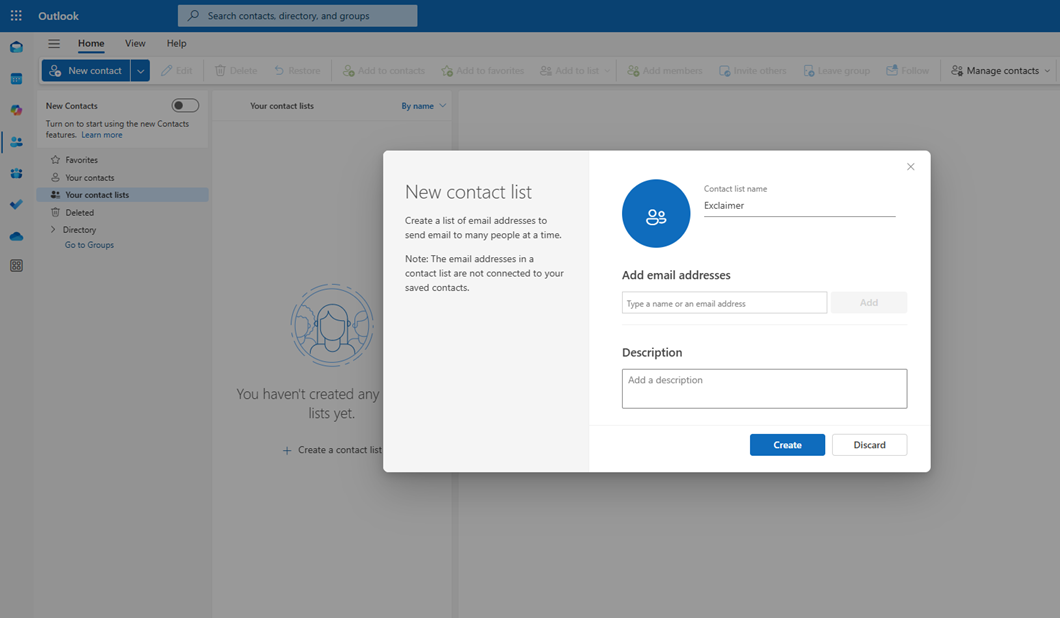
Gehen Sie zu E-Mail-Adressen hinzufügen. Wählen Sie aus Ihren Outlook-Kontakten, dem Adressbuch oder geben Sie E-Mail-Adressen manuell ein.
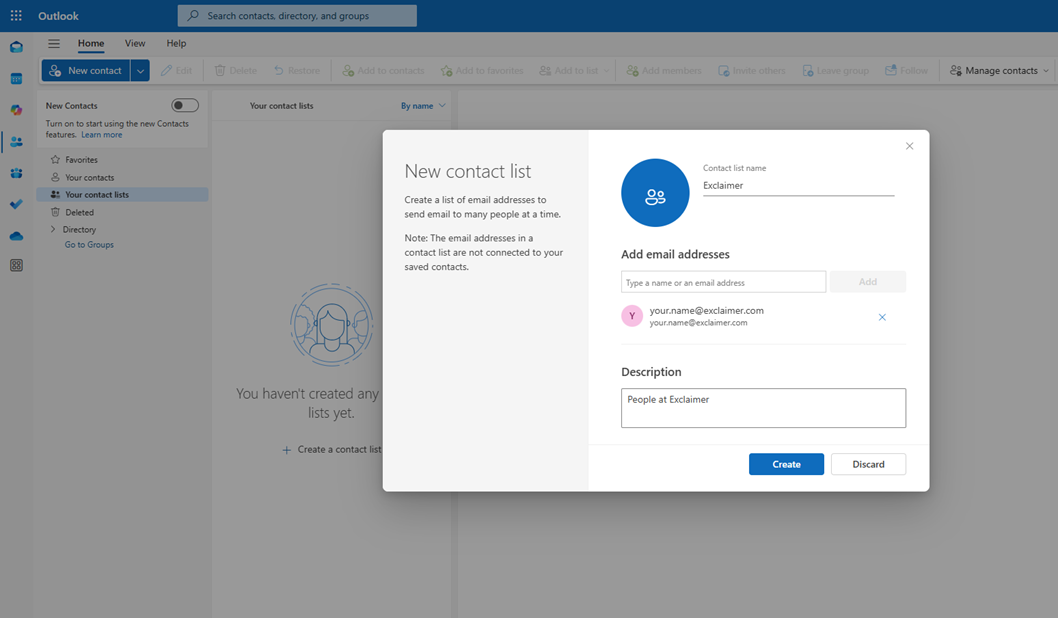
Klicken Sie auf Erstellen, wenn Sie fertig sind.
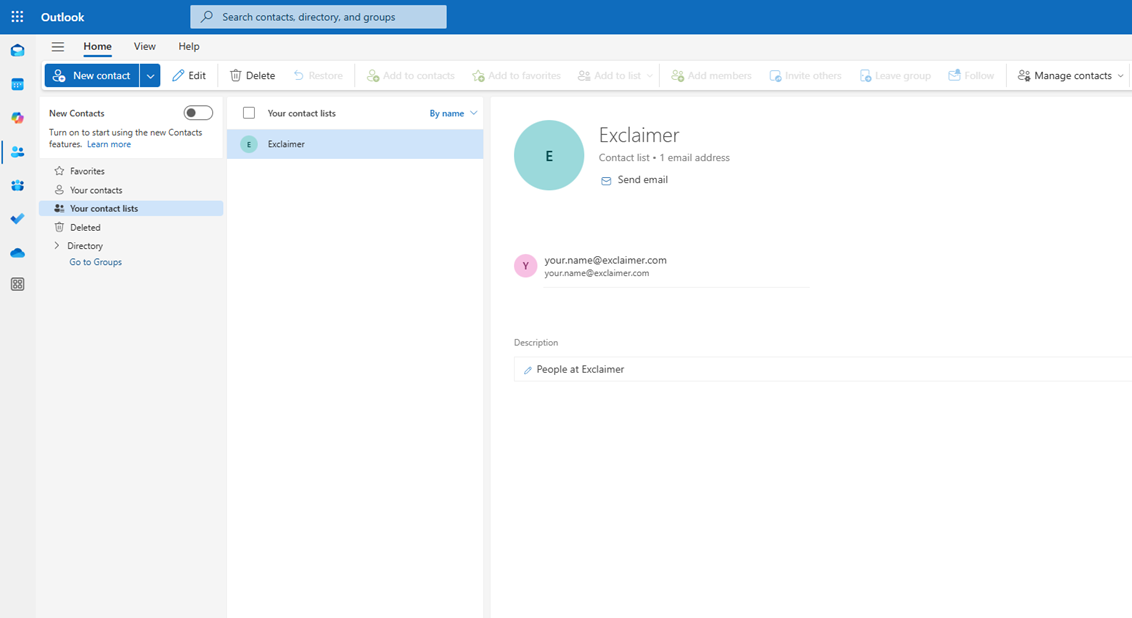
Hinweis: Dies erstellt eine lokale Kontaktgruppe, die nur in Ihrem Outlook sichtbar ist. Sie wird nicht mit Microsoft 365 synchronisiert und ist für andere in Ihrer Organisation nicht zugänglich.
4. Outlook 365-Verteilerliste für Mac erstellen (neue Outlook-Oberfläche)
Wenn Sie Outlook für Mac verwenden, gehen Sie wie folgt vor:
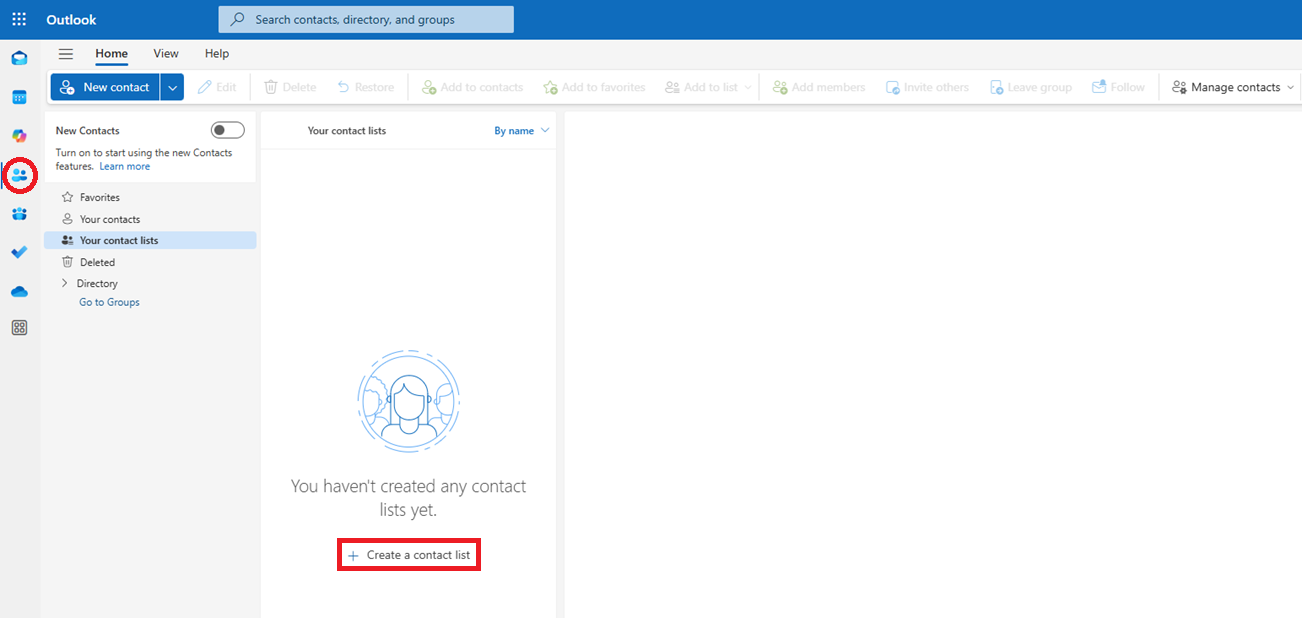
Öffnen Sie die Outlook-App und wechseln Sie zur Ansicht Personen (unten links).
Klicken Sie in der Symbolleiste auf Neue Kontaktliste.
Geben Sie einen Namen für Ihre Liste ein.
Klicken Sie auf Mitglieder hinzufügen und wählen Sie dann Kontakte aus Ihrem Adressbuch aus oder geben Sie E-Mail-Adressen manuell ein.
Wenn Sie fertig sind, klicken Sie auf Speichern & Schließen.
Hinweis: Dies erstellt eine persönliche Kontaktliste, die nur für Sie sichtbar ist. Sie wird nicht in Ihrer Organisation geteilt und nicht mit Microsoft 365-Gruppen oder Verteilerlisten synchronisiert
Wie verwalte ich eine Verteilerliste in Microsoft 365?
Mitglieder zu einer Verteilerliste hinzufügen
Melden Sie sich im Microsoft 365 Admin Center unter admin.microsoft.com an.
Navigieren Sie zu Gruppen > Aktive Gruppen.
Klicken Sie auf die Verteilerliste, die Sie aktualisieren möchten.
Wählen Sie die Registerkarte Mitglieder.
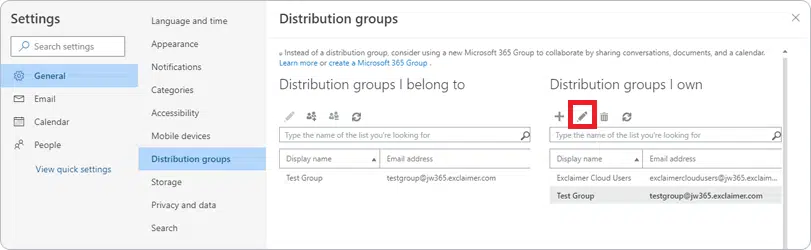
Klicken Sie auf Alle anzeigen und Mitglieder verwalten oder Mitgliedschaft verwalten (je nach Microsoft 365-Benutzeroberfläche).
Wählen Sie Mitglieder hinzufügen, suchen und wählen Sie dann die gewünschten Benutzer.
Klicken Sie auf Änderungen speichern.
Hinweis: Sie benötigen entsprechende Berechtigungen — z. B. die Rolle Gruppenadministrator oder globaler Administrator — um die Gruppenmitgliedschaft zu verwalten
Mitglieder aus einer Verteilerliste entfernen
Melden Sie sich im Microsoft 365 Admin Center unter admin.microsoft.com an.
Klicken Sie auf Gruppen > Aktive Gruppen.
Wählen Sie Ihre Verteilerliste aus.
Wechseln Sie zur Registerkarte Mitglieder.
Wählen Sie Mitgliedschaft verwalten oder Alle Mitglieder anzeigen, je nach aktueller Admin-Oberfläche.
Suchen Sie den zu entfernenden Benutzer und klicken Sie auf die Entfernen-Option.
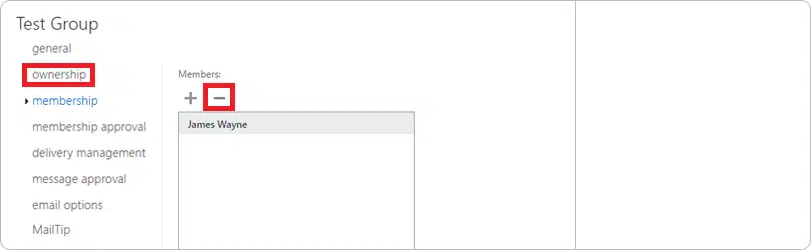
Hinweis: Sie benötigen die entsprechende Administratorrolle — z. B. Gruppenadministrator oder globaler Administrator — um die Mitgliedschaft in Outlook-Verteilerlisten zu verwalten
Gruppenbesitzer ändern
Gruppenbesitzer können die Mitgliedschaft verwalten und Beitrittsanfragen genehmigen. So ändern Sie Besitzer:
Navigieren Sie zu Gruppen > Aktive Gruppen im Microsoft 365 Admin Center.
Wählen Sie die Verteilerliste aus.
Klicken Sie auf die Registerkarte Eigentümer
Fügen Sie Besitzer hinzu oder entfernen Sie sie nach Bedarf.
Speichern Sie Ihre Änderungen.
Mitgliedschaftsgenehmigung einrichten
Als Verteilergruppen-Besitzer oder Microsoft 365-Administrator können Sie steuern, wie Mitglieder einer Verteilerliste beitreten und sie verlassen können.
Rufen Sie das Microsoft 365 Admin Center auf und melden Sie sich als Gruppenadministrator an.
Navigieren Sie zu Gruppen > Aktive Gruppen.
Klicken Sie auf den Namen der Verteilerliste, die Sie bearbeiten möchten.
Wählen Sie unter Einstellungen die Option Mitgliedschaftsgenehmigung.
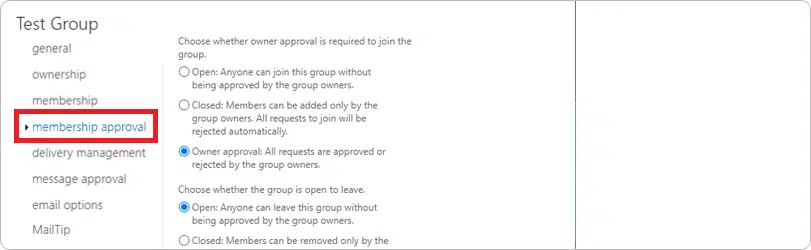
Wählen Sie eine der drei verfügbaren Optionen:
Offen – Jeder kann der Verteilergruppe beitreten und sie verlassen, ohne Administratorgenehmigung.
Geschlossen – Mitglieder können nur von einem Gruppenbesitzer hinzugefügt werden. Beitrittsanfragen werden automatisch abgelehnt.
Besitzergenehmigung – Benutzer können einen Beitritt beantragen; Gruppenbesitzer müssen den Antrag genehmigen oder ablehnen.
Klicken Sie auf Speichern, nachdem Sie die gewünschte Option ausgewählt haben.
Hinweis: Diese Optionen sind nur für E-Mail-aktivierte Sicherheitsgruppen und Verteilerlisten in Microsoft 365 verfügbar — nicht für Microsoft 365-Gruppen
Verteilerliste aus dem globalen Adressbuch ausblenden
Manchmal ist es nicht gewünscht, dass alle sehen, wer Teil einer Outlook-Verteilerliste ist. Wenn Sie möchten, dass eine Verteilerliste nicht im Outlook Global Address List (GAL) erscheint, können Sie sie über das Exchange Admin Center ausblenden.
Rufen Sie das Microsoft 365 Admin Center auf und melden Sie sich als Exchange-Administrator an.
Navigieren Sie zu Empfänger > Gruppen und wählen Sie die Verteilerliste aus, die Sie bearbeiten möchten.
Klicken Sie auf das Bearbeiten-Symbol (Stiftsymbol).
Aktivieren Sie unter Allgemeine Einstellungen das Kästchen für Diese Gruppe aus Adresslisten ausblenden.
Klicken Sie auf Speichern, um Ihre Änderungen zu übernehmen.
Hinweis: Ausgeblendete Gruppen sind im globalen Adressbuch und in den AutoVervollständigen-Vorschlägen in Outlook nicht mehr sichtbar.
Wie steuere ich, wer E-Mails an eine Verteilerliste in Outlook senden kann?
Um unerwünschte Nachrichten zu verhindern oder den Zugang auf bestimmte Absender einzuschränken, ermöglicht Microsoft 365 Administratoren die Kontrolle darüber, wer E-Mails an eine Verteilerliste senden darf. Dies kann über das Exchange Admin Center verwaltet werden.
Rufen Sie das Microsoft 365 Admin Center auf und melden Sie sich als Gruppenadministrator oder Exchange-Administrator an.
Navigieren Sie zu Empfänger > Gruppen und wählen Sie die zu bearbeitende Verteilerliste aus.
Klicken Sie auf Bearbeiten (Stiftsymbol).
Wählen Sie im linken Menü Zustellungsverwaltung.
Unter Zustellungseinstellungen können Sie Gruppen-E-Mails auf interne Absender beschränken oder sowohl internen als auch externen Absendern erlauben, die Gruppe zu kontaktieren.
Um bestimmten Personen oder Gruppen das Senden an die Liste zu erlauben, wählen Sie die zweite Option und klicken Sie auf + Absender hinzufügen.
Klicken Sie auf Speichern, um die Änderungen zu übernehmen.
59. Klicken Sie auf Speichern, um die Änderungen zu übernehmen. Hinweis: Nur genehmigte Absender können Nachrichten an die Verteilerliste senden. Alle anderen Absender erhalten einen Unzustellbarkeitsbericht (NDR).
Wie füge ich einer Outlook-Verteilerliste einen MailTip hinzu?
MailTips sind kurze Hinweise, die beim Verfassen einer E-Mail erscheinen. Sie helfen, Probleme zu vermeiden — z. B. das versehentliche Senden an eine große Gruppe oder das Versenden sensibler Inhalte nach außen — indem eine Warnung angezeigt wird, bevor die Nachricht gesendet wird.
Rufen Sie das Microsoft 365 Admin Center auf und melden Sie sich als Exchange-Administrator an.
Navigieren Sie zu Empfänger > Gruppen und wählen Sie die Verteilerliste aus.
Klicken Sie auf das Bearbeiten-Symbol (Stiftsymbol).
Suchen Sie auf der Registerkarte Allgemeine Einstellungen das Feld MailTip.
Geben Sie Ihre benutzerdefinierte Nachricht ein (z. B. „Diese Gruppe enthält externe Empfänger. Bitte keine vertraulichen Informationen teilen.“).
Klicken Sie auf Speichern, um den MailTip zu aktivieren.
Hinweis: MailTips werden in Outlook und Outlook im Web angezeigt, wenn Benutzer die Gruppe als Empfänger hinzufügen.
Wie richte ich die Nachrichtenmoderation für eine Verteilerliste in Office 365 ein?
Sie können eine Verteilerliste in Microsoft 365 so einrichten, dass Nachrichten vor der Zustellung an die Gruppe von einer Person genehmigt werden müssen.
Rufen Sie das Microsoft 365 Admin Center auf und melden Sie sich als Exchange-Administrator an.
Navigieren Sie zu Empfänger > Gruppen und wählen Sie die zu verwaltende Verteilerliste aus.
Klicken Sie auf das Bearbeiten-Symbol (Stiftsymbol).
Klicken Sie im linken Menü auf Nachrichtengenehmigung.
Aktivieren Sie das Kästchen Nachrichten, die an diese Gruppe gesendet werden, müssen von einem Moderator genehmigt werden.
Klicken Sie unter Gruppenmoderatoren auf + Hinzufügen, um einen oder mehrere Moderatoren auszuwählen. Wird kein Moderator ausgewählt, wird standardmäßig der Gruppenbesitzer zugewiesen.
(Optional) Klicken Sie unter Absender, die keine Nachrichtengenehmigung benötigen, auf + Hinzufügen, um interne Absender auszuwählen, die die Moderation umgehen dürfen.
Klicken Sie auf Speichern, um Ihre Änderungen zu übernehmen.
Hinweis: Externe Absender und Benutzer, die nicht auf der Umgehungsliste stehen, haben ihre Nachrichten zur Moderation zurückgehalten.
Wie richte ich Berechtigungen für "Senden als" oder "Senden im Auftrag von" für eine Verteilerliste ein?
Wenn Benutzer E-Mails über die Adresse der Verteilerliste senden sollen, können Sie die Berechtigung "Senden als" oder "Senden im Auftrag von" erteilen.
Rufen Sie das Microsoft 365 Admin Center auf und melden Sie sich als Exchange-Administrator an.
Navigieren Sie zu Empfänger > Gruppen.
Wählen Sie die zu konfigurierende Verteilerliste aus und klicken Sie auf das Bearbeiten-Symbol.
Wählen Sie unter Gruppendelegierung:
Senden als: Empfänger sehen die Nachricht als von der Gruppe gesendet.
Senden im Auftrag von: Empfänger sehen die Nachricht als „Im Auftrag von“ der Gruppe gesendet.
Klicken Sie auf + Hinzufügen und wählen Sie die Benutzer aus, denen die Berechtigung erteilt werden soll.
Speichern Sie Ihre Änderungen.
Wie leite ich E-Mails an eine Verteilerliste in Microsoft 365 automatisch weiter?
Sie können Microsoft 365 so konfigurieren, dass E-Mails, die an eine Verteilerliste gesendet werden, automatisch an ein anderes Postfach oder eine andere Adresse weitergeleitet werden.
Methode: Mail Flow Rule erstellen
Rufen Sie das Microsoft 365 Admin Center auf.
Navigieren Sie zu E-Mail-Fluss > Regeln.
Klicken Sie auf + Regel hinzufügen, dann auf Neue Regel erstellen.
Benennen Sie die Regel (z. B. „Verteilerlisten-Nachrichten weiterleiten“).
Wählen Sie unter Diese Regel anwenden, wenn… die Option Der Empfänger ist > und wählen Sie die Verteilerliste aus.
Wählen Sie unter Folgende Aktion ausführen… die Option Nachricht umleiten an > und wählen Sie das Weiterleitungspostfach.
Speichern und aktivieren Sie die Regel.
Hinweis: Die E-Mail-Weiterleitung per Regel eignet sich ideal für Archivierungs- oder Eskalations-Workflows.
Wie konvertiere ich eine Verteilerliste in eine Microsoft 365-Gruppe?
Möglicherweise möchten Sie Ihre Verteilerliste auf eine Microsoft 365-Gruppe upgraden, um erweiterte Funktionen für die Zusammenarbeit wie gemeinsame Dateien, Kalender und Teams-Integration zu erhalten.
Schritte (nur PowerShell):
Stellen Sie eine Verbindung zu Exchange Online PowerShell her.
Führen Sie folgenden Befehl aus:
Set-DistributionGroup -Identity "GroupName" -UpgradeDistributionGroup $trueBestätigen Sie das Upgrade mit:
Get-DistributionGroup "GroupName"
Hinweis: Nur geeignete Outlook-Verteilerlisten (nicht verschachtelt, keine dynamische Mitgliedschaft usw.) können upgegraded werden.
Wie überwache oder prüfe ich Verteilerlisten-Aktivitäten in Microsoft 365?
Microsoft 365 ermöglicht es Ihnen, Änderungen und die Nutzung Ihrer Verteilerlisten zu verfolgen.
Überwachungsmöglichkeiten:
Nachrichtenablaufverfolgung: Sehen Sie unter security.microsoft.com ein, wer E-Mails an die Gruppe gesendet hat.
Audit-Protokolle: Verwenden Sie das Microsoft 365 Compliance Portal, um Änderungen an Gruppeneinstellungen, Mitgliedschaft und Berechtigungen zu überprüfen
Best Practices für die Benennung und Organisation von Verteilerlisten in Microsoft 365
Für Skalierbarkeit und Konsistenz empfehlen sich folgende Tipps:
Klare Namenskonventionen verwenden: Wählen Sie ein Muster wie Abt-Team-Region (z. B. Marketing-EMEA) oder verwenden Sie das Präfix „DL-“ zur einfachen Identifikation
Gruppen Beschreibungen hinzufügen: Geben Sie Zweck, Besitzer und Erstellungsdatum der Gruppe an
Mitgliedschaften regelmäßig prüfen: Überprüfen Sie Verteilerlisten quartalsweise, um inaktive Benutzer zu entfernen und Duplikate zu eliminieren
Eigentümerschaft dokumentieren: Stellen Sie sicher, dass jede Liste mindestens zwei designierte Besitzer hat
Geeignete Berechtigungen festlegen: Schränken Sie ein, wer an sensible Listen senden darf, und aktivieren Sie die Moderation für große Gruppen
Tags oder Präfixe verwenden: Verwenden Sie konsistente Präfixe wie „DL-“ oder „M365-“ für einfaches Filtern im Admin Center
Häufige Fehler und Fehlerbehebung
Warum kann ich keine externen Mitglieder zur Verteilerliste hinzufügen? |
Externe E-Mail-Adressen können nur hinzugefügt werden, wenn die Zustellungsverwaltung externe Absender erlaubt. Navigieren Sie dazu im Exchange Admin Center zu Empfänger > Gruppen, wählen Sie die Verteilerliste aus, klicken Sie auf Bearbeiten, öffnen Sie Zustellungsverwaltung und stellen Sie sicher, dass externe Absender zugelassen sind. |
Warum erscheint meine Verteilerliste nicht im Adressbuch? |
Die Verteilerliste wurde möglicherweise aus dem globalen Adressbuch ausgeblendet. Überprüfen Sie dies unter Empfänger > Gruppen im Exchange Admin Center: Wahl der Verteilerliste, klicken Sie auf Bearbeiten und prüfen Sie unter Allgemeine Einstellungen, ob das Kästchen "Diese Gruppe aus Adresslisten ausblenden" deaktiviert ist. |
Warum kann ich der Verteilerliste keine Mitglieder hinzufügen? |
Möglicherweise fehlen Ihnen die erforderlichen Administratorrechte oder die Gruppenbesitzerrolle. Nur Benutzer mit der Rolle Gruppenadministrator, globaler Administrator oder Exchange-Administrator — oder designierte Gruppenbesitzer — können die Mitgliedschaft verwalten. Wenden Sie sich an Ihren IT-Administrator, um Zugriff zu beantragen. |
Warum werden E-Mails an die Verteilerliste abgelehnt? |
Möglicherweise sind Absenderbeschränkungen aktiviert. Überprüfen Sie die Einstellungen der Zustellungsverwaltung, um zu sehen, ob nur bestimmte Absender zugelassen sind. Wenn die Moderation aktiviert ist, werden Nachrichten zur Genehmigung zurückgehalten und nicht direkt abgelehnt. |
Warum erhalten Mitglieder keine E-Mails, die an die Verteilerliste gesendet werden? |
Überprüfen Sie, ob die Mitglieder korrekt zur Liste hinzugefügt wurden und ob ihre Postfächer aktiv sind. Prüfen Sie außerdem, ob E-Mail-Flussregeln oder Spamfilter Nachrichten an die Gruppe umleiten oder blockieren. |
Outlook-Verteilerlisten effektiv verwalten
Die effektive Verwaltung von Outlook-Verteilerlisten ist entscheidend für klare Kommunikation und den Schutz sensibler Daten in Ihrer Organisation.
Ob Sie ein kleines internes Team oder eine unternehmensweite Gruppe betreuen — die Einhaltung von Best Practices vereinfacht die Administration und erhöht die Sicherheit.
Abschließende Tipps:
• Aussagekräftige und standardisierte Gruppennamen für eine einfache Identifikation verwenden.
Jeder Gruppe detaillierte Beschreibungen hinzufügen, um ihren Zweck zu klären.
Berechtigungen sorgfältig festlegen — entscheiden Sie, wer an Ihre Gruppen senden, ihnen beitreten oder sie moderieren darf.
Mitgliedschaften regelmäßig überprüfen und aktualisieren, um inaktive Benutzer zu entfernen.
Zustellungsprobleme, nicht zustellbare E-Mails und Nachrichtenprotokolle mithilfe der Microsoft 365-Berichtstools überwachen.
Auf Microsoft 365-Gruppen upgraden, wenn Kollaborationstools wie Teams oder gemeinsame Dateien benötigt werden.
Exclaimer’s E-Mail-Signaturmanagement-Plattform nutzen, um professionelles und konsistentes Branding über alle Gruppenkommunikationen hinweg sicherzustellen.