Naimh is a seasoned marketer of 12 years, including in SaaS and tech. She’s an expert at simplifying complex technology concepts, bridging the gap between IT and marketing. Naimh specializes in turning tech speak into actionable insights, helping marketers get the most out of their tools and technology.
Marketingkampagnen über E-Mail-Signaturen in Exclaimer durchführen
TL;DR
Kampagne einrichten – Wählen Sie in Exclaimer „Kampagnen“, erstellen Sie eine Kampagne, laden Sie ein Banner hoch, hinterlegen Sie die Ziel-URL und legen Sie die Laufzeit fest. Wählen Sie dann über „Verwalten“ Absender und Empfänger aus und prüfen Sie, ob die Kampagne als „Aktiv“ angezeigt wird.
Voraussetzungen – Kampagnen erfordern den Standard- oder Pro-Plan. Ein Banner darf höchstens 600 × 600 Pixel und 300 KB groß sein, und auf eine E-Mail wird jeweils nur eine Kampagne angewendet (Exclaimer-Wissensdatenbank-Artikel zu Kampagnen, aktualisiert am 28. Juli 2026).
Klare Rollen – Nutzende mit der Designer-Rolle können Kampagnen erstellen und bearbeiten. Sobald die IT diese Rolle vergibt, setzt das Marketing seine Kampagnen selbst auf (Wissensdatenbank-Artikel zur Benutzerverwaltung, abgerufen am 19. Oktober 2026).
Extern und intern – Mit denselben Schritten richten Sie externe Kampagnen und interne Kommunikationskampagnen für bestimmte Teams ein.
Was ist eine E-Mail-Signatur-Kampagne?
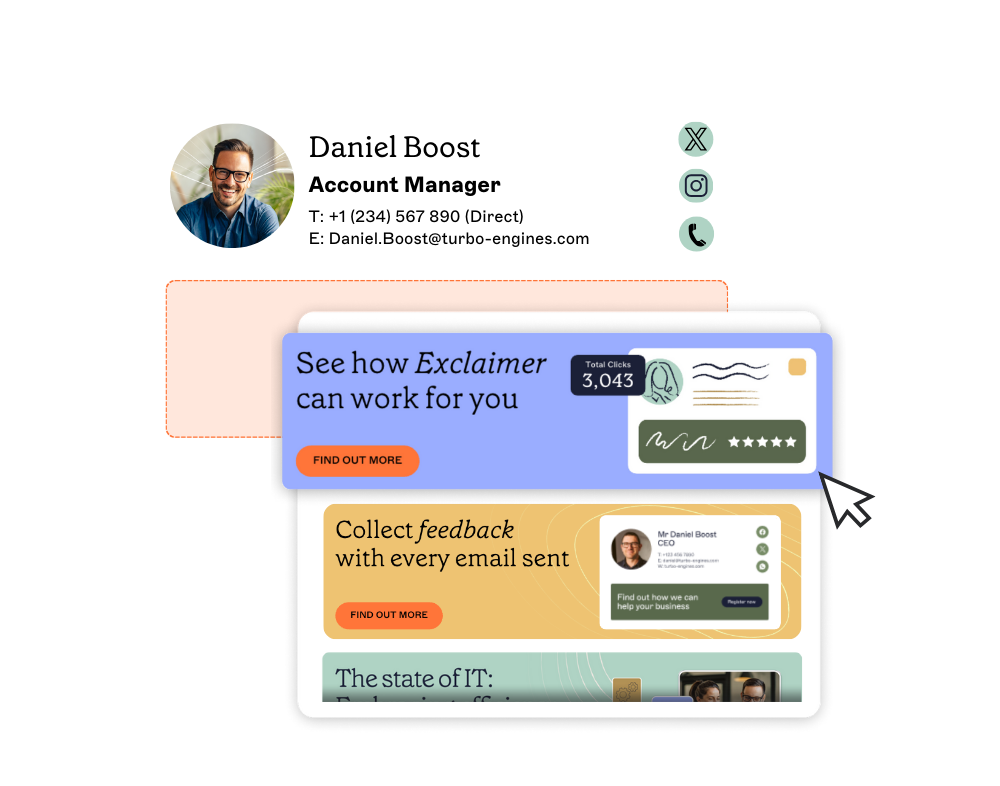
 Eine E-Mail-Signatur-Kampagne in Exclaimer ist ein Bannerbild mit Link, das für einen festgelegten Zeitraum bei ausgewählten Absendern und Empfängern erscheint. Die Kampagne wird unterhalb der E-Mail-Signatur des Absenders angezeigt und belegt keinen eigenen Signatur-Slot (Exclaimer-Wissensdatenbank-Artikel zu Kampagnen, aktualisiert am 28. Juli 2026).
Kampagnentypen, Targeting-Strategie und Erfolgsmessung behandelt der Leitfaden E-Mail-Signatur-Marketing: So starten Sie.
Was brauchen Sie, bevor Sie starten?
Den Standard- oder Pro-Plan, denn in anderen Plänen ist die Kampagnenfunktion nicht verfügbar.
Die Designer-Rolle für die Person, die die Kampagne erstellt.
Ein Banner im Format JPG, JPEG, PNG oder GIF mit höchstens 600 × 600 Pixeln und 300 KB.
Eine Ziel-URL, die Sie mit UTM-Parametern (Urchin Tracking Module) versehen, wenn Sie Klicks tracken möchten.
Serverseitige Bereitstellung für Google Workspace, denn mit clientseitiger Bereitstellung in Gmail funktionieren Kampagnen nicht.
Die Angaben zu Plan, Banner und Gmail stammen aus dem Wissensdatenbank-Artikel zu Kampagnen, die Angabe zur Rolle aus dem Wissensdatenbank-Artikel zur Benutzerverwaltung.
„Marketer können Banner oder Vorlagen direkt in der Plattform gestalten, ohne HTML und ohne IT-Tickets. Mit der Zeitplanung lassen sich saisonale Aktionen oder Event-Bezüge kurzfristig planen, immer innerhalb der Markenvorgaben, und die Kampagnen werden in wenigen Minuten automatisch für Ihre Gruppen ausgerollt. Das schließt die Lücke zwischen Kreativität und Kontrolle: Das Marketing wird schneller, und die IT behält den Überblick.“

Schritt für Schritt: So richten Sie eine Banner-Kampagne in Exclaimer ein
Sie erstellen die Kampagne im Bildschirm „Kampagnen“ und legen ihre Zielgruppe über „Verwalten“ fest.
Melden Sie sich bei Exclaimer an und wählen Sie in der Menü-Seitenleiste Kampagnen aus.
Wählen Sie Kampagne erstellen.
Aktivieren Sie den Schalter Diese Kampagne aktivieren und geben Sie einen Kampagnennamen ein.
Wählen Sie Bannerbild hinzufügen und laden Sie Ihr Banner hoch. Um es später zu ersetzen, wählen Sie das Upload-Symbol.
Geben Sie die Ziel-URL ein. Exclaimer akzeptiert UTM-Parameter in der URL. Wie Sie den Link taggen, erklärt der Leitfaden So tracken Sie Klicks in E-Mail-Signaturen mit UTM-Parametern.
Geben Sie einen Alternativtext für den Fall ein, dass das Bild nicht angezeigt werden kann, und eine Screenreader-Beschriftung, die beschreibt, wohin der Link führt.
Geben Sie Startdatum und -uhrzeit sowie Enddatum und -uhrzeit ein und wählen Sie im Hinweis zu ungespeicherten Änderungen Speichern.
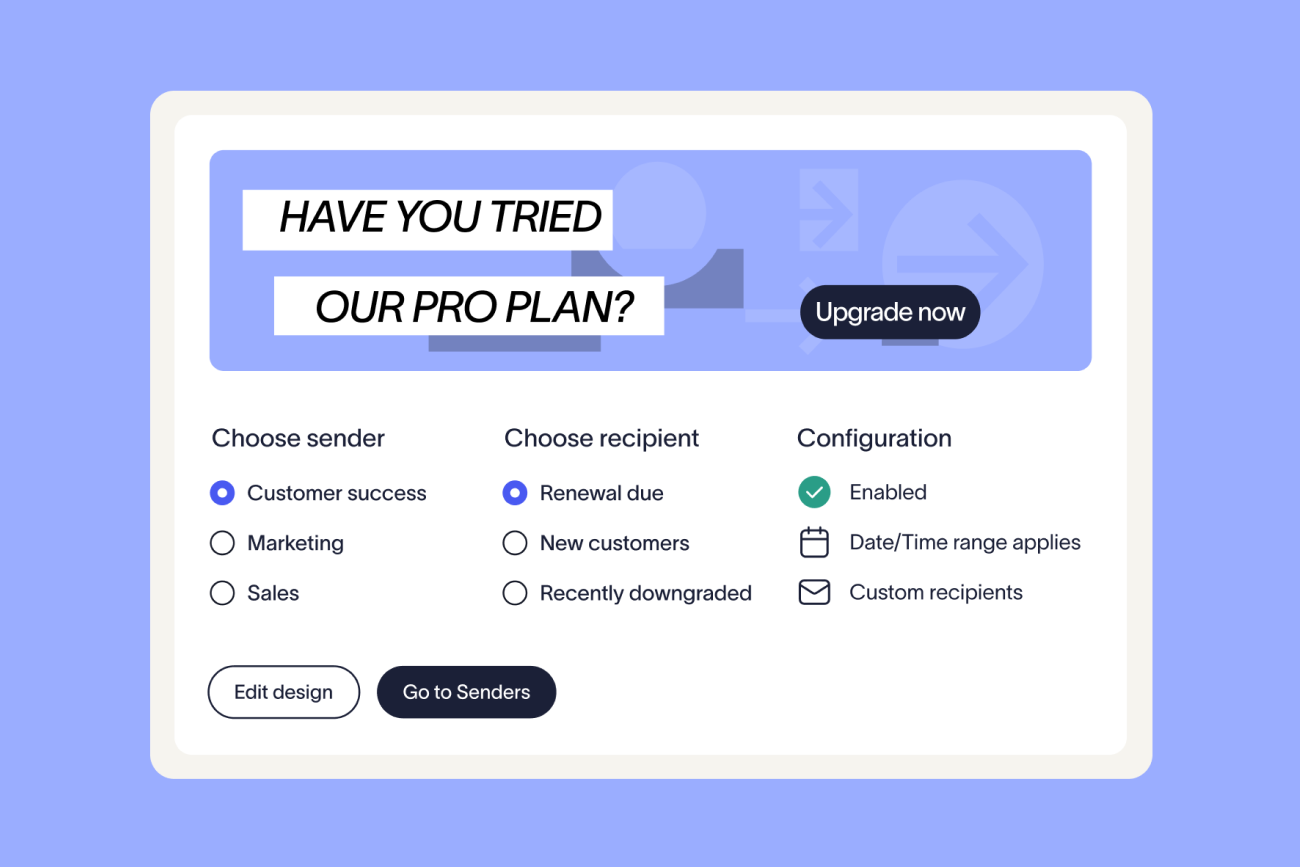
Wählen Sie bei der Kampagne Verwalten, um Absender und Empfänger festzulegen. Prüfen Sie anschließend, ob die Kampagne im Bildschirm „Kampagnen“ als Aktiv angezeigt wird.
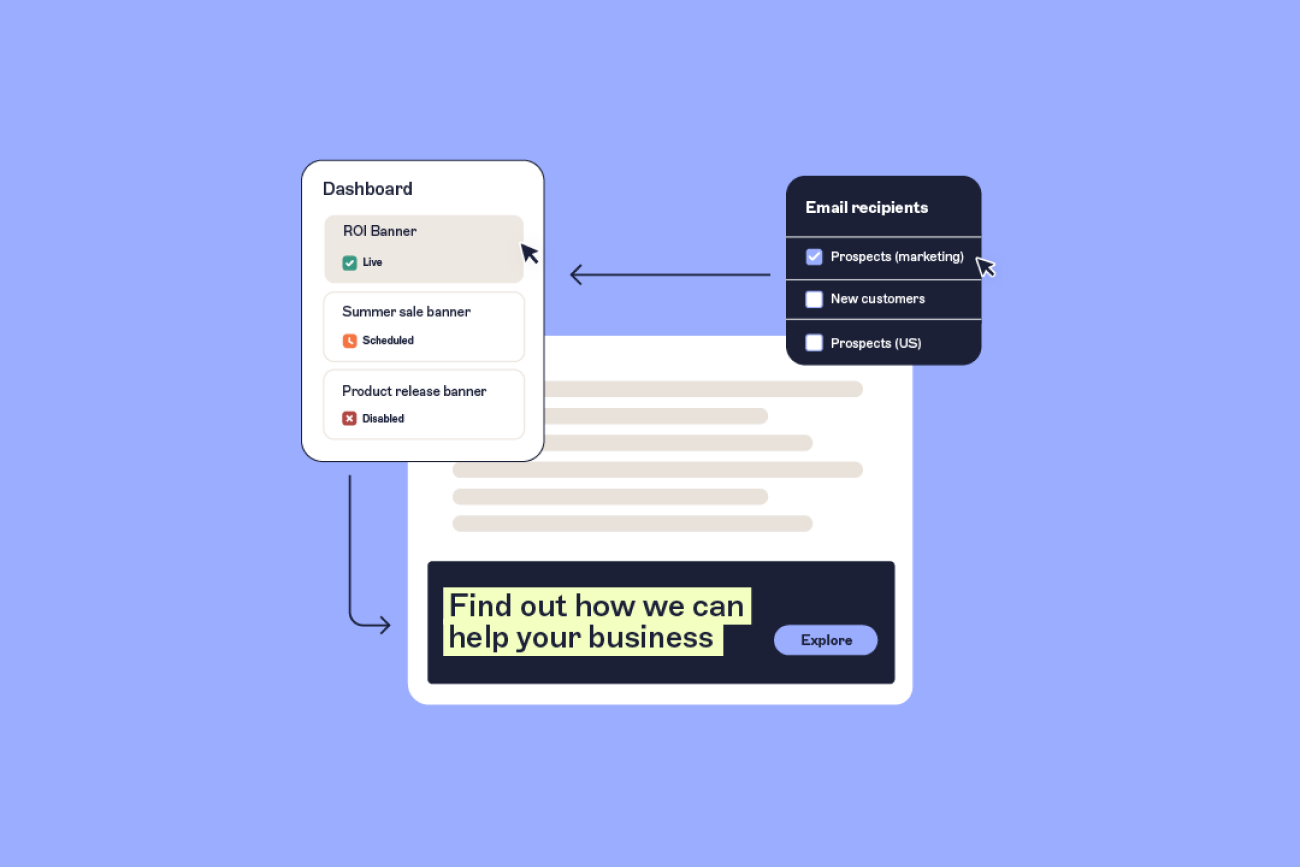
Nur aktive Kampagnen werden auf E-Mail-Signaturen angewendet. Vor dem Startdatum lautet der Status „Geplant“, nach dem Enddatum „Abgeschlossen“. Ist der Schalter ausgeschaltet, lautet er „Deaktiviert“ (Exclaimer-Wissensdatenbank-Artikel zu Kampagnen, aktualisiert am 28. Juli 2026).
Tip
Für die clientseitige Bereitstellung in Gmail werden Kampagnen nicht unterstützt. Damit Kampagnenbanner in Gmail erscheinen, ist serverseitige Bereitstellung erforderlich. Prüfen Sie Ihre Bereitstellungsmethode in den Exclaimer-Einstellungen, bevor die Kampagne live geht.
Wie testen Sie eine Kampagne, bevor sie live geht?
Nutzen Sie den Signatures Tester in der Menü-Seitenleiste. Er simuliert eine E-Mail von einem Absender Ihrer Wahl an einen Empfänger Ihrer Wahl und prüft die Bedingungen jeder Kampagne.
Wählen Sie den serverseitigen oder den clientseitigen Tester, passend zu Ihrer Bereitstellung. Auf der Registerkarte „Details“ sehen Sie dann, warum eine Signatur angewendet wurde oder nicht und welche Regeln sich darauf ausgewirkt haben.
Können Sie E-Mail-Signatur-Kampagnen in Exclaimer zeitlich planen und gezielt ausspielen?
 Jede Kampagne hat ein Start- und ein Enddatum mit Uhrzeit. In der Ansicht „Verwalten“ legen Sie fest, wer sie versendet und wer sie sieht.
Registerkarte in „Verwalten“ | Funktion |
Absender | Wendet die Kampagne auf bestimmte Absender an, nach Domain oder Nutzerattribut |
Ausnahmen | Schließt bestimmte Absender aus |
Empfänger | Wendet die Kampagne auf interne oder externe Empfänger oder auf Salesforce-Listen an oder schließt Empfänger aus |
Erweiterte Regeln | Wendet die Kampagne anhand von Auslösetext im Betreff oder Text der E-Mail an oder verhindert sie. Nur bei serverseitiger Bereitstellung |
Die Registerkarten stammen aus dem Wissensdatenbank-Artikel zu den Kampagnenregeln (abgerufen am 19. Oktober 2026).
Erweiterte Zeitpläne nach Datum und Uhrzeit erfordern den Pro-Plan. Salesforce-Listen erfordern den Pro-Plan und ein verbundenes Salesforce-Konto. Für HubSpot-Listen brauchen Sie ebenfalls den Pro-Plan.
„Die Messung war bisher das fehlende Puzzleteil im Signatur-Marketing. Sie können Impressionen, Klicks und Engagement erfassen, aufgeschlüsselt nach Team oder Region, und so eine Reichweite beziffern, die früher unsichtbar war. Aus E-Mail-Signaturen, die man einmal einrichtet und dann vergisst, wird ein dauerhaft aktiver, messbarer Marketingkanal.“
Können Sie Kampagnen ohne zusätzlichen IT-Aufwand verwalten?
Ja, sobald die IT einer Person im Marketing die passende Rolle zuweist. Nutzende mit der Designer-Rolle können Kampagnen erstellen und bearbeiten. Rollen ändern können nur Abonnement-Inhaber und Benutzerverwalter (Wissensdatenbank-Artikel zur Benutzerverwaltung, abgerufen am 19. Oktober 2026).
Das Marketingteam von ROI Automotive verwaltet inzwischen alle E-Mail-Signaturen selbst und startet neue Kampagnen in weniger als 15 Minuten. Bei Experlogix übergibt die IT die Gestaltung an das Marketing, und die Kundengeschichte nennt minimalen IT-Aufwand als eines der Ergebnisse.
Wer eine Kampagne verantworten und freigeben sollte, erläutert der Abschnitt Wer sollte E-Mail-Signatur-Marketing steuern: Marketing oder IT? im Leitfaden zum E-Mail-Signatur-Marketing.
„Mit rollenbasierten Berechtigungen steuert das Marketing die Gestaltung, während die IT im Hintergrund Governance, Sicherheit und den Gesamtüberblick behält. Das Marketing kann eine Kampagne live schalten, ohne ein IT-Ticket zu eröffnen, und die IT kümmert sich um die Verzeichnissynchronisation und die technische Seite.“
Können Sie E-Mail-Signaturen für interne Kommunikationskampagnen nutzen?
Mit Kampagnenregeln lässt sich ein Banner als interne Kommunikation für bestimmte Teams ausspielen.
Damit ein Banner nur in E-Mails zwischen Kolleginnen und Kollegen erscheint, wählen Sie in der Registerkarte „Empfänger“ die Option „Nur Intern“ und legen die Absender in der Registerkarte „Absender“ fest. Experlogix nutzt E-Mail-Signaturen für Event-Promotion und interne Ankündigungen (Kundengeschichte von Experlogix, abgerufen am 19. Oktober 2026).
Welche Grenzen haben Exclaimer-Kampagnen?
Einschränkung | Details |
Bannergröße | 600 × 600 Pixel und 300 KB, im Format JPG, JPEG, PNG oder GIF |
Überschneidung | Es wird jeweils nur eine Kampagne angewendet, und die erste passende gewinnt. Kampagnen lassen sich nicht manuell neu anordnen |
Platzierung | Das Banner steht am Ende der E-Mail-Signatur, kann unter einem Haftungsausschluss landen und lässt sich weder in der Größe noch in der Ausrichtung ändern |
Pläne | Kampagnen erfordern Standard oder Pro. Erweiterte Zeitpläne, Salesforce- und HubSpot-Listen sowie Engagement Analytics erfordern Pro |
Gmail | Kampagnen funktionieren nicht mit clientseitiger Bereitstellung in Gmail. Salesforce-Listen funktionieren bei Google-Abonnements nicht mit clientseitiger Bereitstellung |
Erweiterte Regeln | Nur bei serverseitiger Bereitstellung |
Salesforce- und HubSpot-Listen | Synchronisierung alle 24 Stunden |
Wie messen Sie die Ergebnisse einer Kampagne?
Versehen Sie die Ziel-URL mit UTM-Parametern und werten Sie die Klicks in Google Analytics 4 aus (Google-Analytics-Hilfe). Im Pro-Plan erfasst Engagement Analytics zusätzlich versendete E-Mails und Klicks. Die Funktion setzt eine serverseitige Konfiguration voraus (aktualisiert am 30. Juni 2026).
Wie Sie die Zahlen lesen und welche Kennzahlen die Ergebnisse überzeichnen, erklärt der Abschnitt Wie messen Sie E-Mail-Signatur-Marketing? im Leitfaden zum E-Mail-Signatur-Marketing.
Richten Sie Ihre erste Kampagne ein
 Wählen Sie ein Banner und ein Enddatum und schalten Sie die Kampagne live. Vereinbaren Sie eine Demo, um Kampagnen und die Ansicht „Verwalten“ mit Ihrem eigenen Verzeichnis in Aktion zu sehen.