Naimh is a seasoned marketer of 12 years, including in SaaS and tech. She’s an expert at simplifying complex technology concepts, bridging the gap between IT and marketing. Naimh specializes in turning tech speak into actionable insights, helping marketers get the most out of their tools and technology.
So tracken Sie Klicks in E-Mail-Signaturen mit UTM-Parametern
TL;DR
Klick-Tracking – Ergänzen Sie Ihre Bannerlinks um UTM-Parameter, dann ordnet Google Analytics jeden Klick der richtigen Kampagne zu, statt ihn unter „Direkt" abzulegen.
Namenskonvention – Halten Sie
utm_sourceundutm_mediumfest, variieren Sieutm_campaignundutm_contentje Kampagne, und bleiben Sie bei Kleinschreibung ohne Leerzeichen.GA4-Auswertung – Isolieren Sie den Traffic in GA4 unter Berichte, Akquisition, Zugriffsgewinnung, und verbinden Sie Klicks mit der Pipeline, indem Sie UTM-Werte über Ihre Formulare erfassen und im CRM auf den Deal übertragen.
Fehlerquellen – Achten Sie auf die üblichen Ausfälle: Parameter hinter einem #, Weiterleitungen oder Kurz-URLs, die Tags entfernen, und In-App-Browser auf Mobilgeräten, die Quelle und Medium nicht übergeben.
Konsistenz – Die eigentliche Hürde ist Einheitlichkeit. Werden Signaturen von Hand gepflegt, bleiben einzelne ungetaggt und die Daten haben Lücken. Zentral verwaltete Signaturen von Exclaimer, der Plattform für E-Mail-Signaturverwaltung, setzen die Tags einmal, für alle.
Ihr Unternehmen versendet jede Woche Tausende E-Mails, und die meisten tragen ein Signaturbanner, das ein Webinar, einen Report oder einen Produkt-Launch bewirbt. Empfänger klicken. Traffic kommt an. Und dann verbucht Ihre Analytics einen Großteil davon als ungetrackte „Direct"- oder „Referral"-Besuche: ohne erkennbare Quelle und ohne Beleg dafür, dass das Banner etwas bewirkt hat.
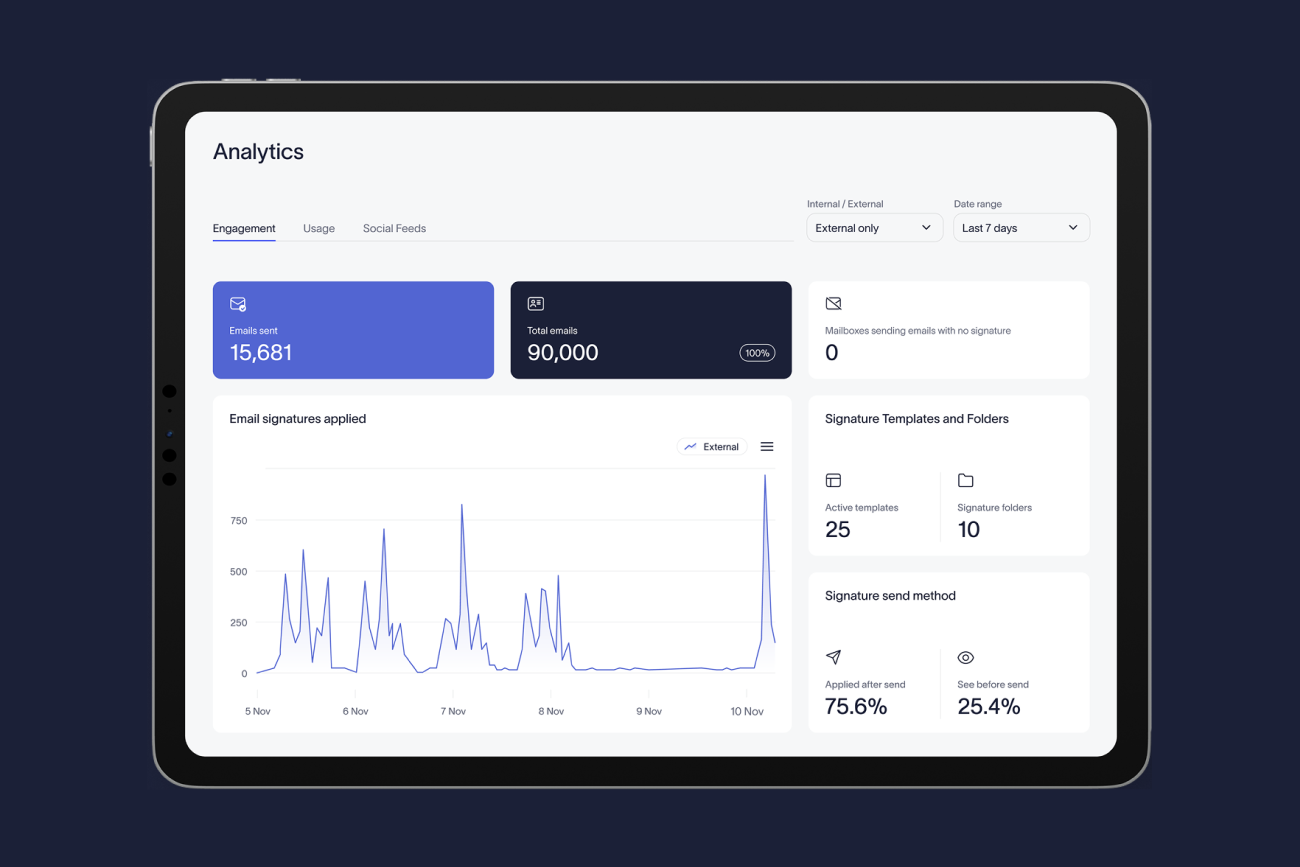
UTM-Parameter lösen das. Es sind kurze Tags, die Sie an die Links in Ihrer E-Mail-Signatur anhängen und die Google Analytics mitteilen, welche Kampagne und welches Banner den Klick ausgelöst hat. Sind Ihre Links sauber getaggt, verfolgen Sie einen Signatur-Klick bis zur Conversion in Ihrem CRM. (Wenn Sie Klicks und Kampagnen-Performance lieber an einer Stelle sehen möchten, ohne das alles selbst aufzubauen: Das Analyse-Dashboard von Exclaimer erfasst diese Daten nativ.)
Eine Bedingung gibt es, und genau daran scheitern Teams. Signatur-Tracking ist nur so verlässlich wie seine Konsistenz. Tragen einige Mitarbeitende das getaggte Banner und andere nicht, entstehen Lücken in den Daten, die Sie nicht sehen. Dieser Leitfaden deckt deshalb beide Teile der Aufgabe ab: wie Sie UTM-Parameter für E-Mail-Signatur-Kampagnen aufbauen und anwenden, und wie Sie dieses Tracking über alle Absender hinweg korrekt halten.
Was ist Klick-Tracking in E-Mail-Signaturen?
Klick-Tracking in E-Mail-Signaturen misst, wie Empfänger mit den Links in Ihrer Signatur interagieren, etwa mit dem Banner, dem Call-to-Action-Button oder den Social-Media-Icons. Es zeigt, welche Links Handlungen auslösen. Aus einem Klick auf das Webinar-Banner unter den E-Mails Ihres Teams wird so ein belegbares Ergebnis statt einer Vermutung.

Drei Kennzahlen tragen dabei das meiste Gewicht:
Klicks: Wie oft Empfänger einen Link in der Signatur anklicken. Das ist die verlässlichste der drei Kennzahlen, denn ein Klick ist eine reale Handlung, die erfasst wird, sobald der Besucher auf Ihrer Website landet.
Impressionen: Wie oft ein Banner oder Link ausgeliefert wird. Behandeln Sie diesen Wert als Schätzung, nicht als exakte Zahl. Viele E-Mail-Clients blockieren Tracking-Pixel und cachen Bilder, sodass sich die tatsächliche Zahl der Sichtkontakte kaum präzise messen lässt.
Klickrate (CTR): Klicks geteilt durch Impressionen, in Prozent. Da die Impressionen geschätzt sind, nutzen Sie die CTR als Richtungsangabe, nicht als exakten Wert.
Bei den Klicks zahlt sich UTM-Tracking aus. Ein getaggter Link protokolliert den Klick in Google Analytics samt Kampagnendetails. So messen Sie ihn präzise und verknüpfen ihn mit allem, was der Besucher anschließend tut.
Was sind UTM-Parameter und wie funktionieren sie?
UTM steht für Urchin Tracking Module [ENG], benannt nach Urchin, der Web-Analytics-Software, die Google 2005 übernommen und zu Google Analytics weiterentwickelt hat. Ein UTM-Parameter ist ein kurzer Textbaustein am Ende eines Links, der Kampagneninformationen an Ihre Analytics-Plattform übergibt. Klickt jemand auf einen getaggten Link, reisen die Parameter mit auf Ihre Website und teilen Google Analytics mit, woher der Klick stammt.
Ein getaggter Signaturlink sieht so aus:
https://ihrunternehmen.de/webinar?utm_source=email-signature&utm_medium=email&utm_campaign=fruehjahrs-webinar-2026Alles nach dem Fragezeichen ist das Tracking. Die Seite lädt für den Besucher völlig normal, aber Ihre Analytics weiß jetzt, dass der Besuch von einem Signaturbanner für das Frühjahrs-Webinar stammt.
Insgesamt gibt es fünf Parameter: drei, die Sie immer setzen sollten, und zwei optionale für mehr Detailtiefe.
Parameter | Was er erfasst | Beispielwert für Signaturen | Warum er wichtig ist |
utm_source | Woher der Klick stammt | email-signature | Trennt Signatur-Traffic von Newslettern, Anzeigen und anderen Quellen |
utm_medium | Der Kanaltyp | Kennzeichnet den Besuch als E-Mail-Traffic, damit er zu Ihren übrigen E-Mail-Aktivitäten gruppiert wird | |
utm_campaign | Die konkrete Kampagne | fruehjahrs-webinar-2026 | Macht einzelne Kampagnen untereinander vergleichbar |
utm_content (optional) | Welcher Link oder welches Element geklickt wurde | banner-top | Zeigt, ob Banner, CTA-Button oder Footer-Link den Klick ausgelöst hat |
utm_term (optional) | Klassischerweise ein Keyword aus der bezahlten Suche | entfällt | Für Signaturen selten nötig |
Zwei Regeln halten die Daten sauber:
Schreiben Sie durchgängig klein, denn Analytics-Plattformen lesen Email und email als zwei verschiedene Werte.
Entscheiden Sie sich für ein Trennzeichen, Bindestrich oder Unterstrich, und verwenden Sie es in jeder Kampagne.
Welche UTM-Namenskonvention eignet sich für E-Mail-Signatur-Kampagnen?
Legen Sie Ihre Benennungsregeln fest, bevor Sie den ersten Link taggen. Konsistenz macht Signaturdaten überhaupt erst nutzbar, und eine saubere Konvention von Anfang an erspart Ihnen das spätere Aufräumen zersplitterter Reports.
Parameter | Regel | Beispiel |
utm_source | Fest auf email-signature setzen, damit jeder Signatur-Klick unter einer Quelle zusammenläuft, unabhängig von der laufenden Kampagne. | email-signature |
utm_medium | Immer email. Das ist ein Standardwert für das Medium, deshalb ordnet Google Analytics den Besuch dem Kanal „E-Mail" zu. | |
utm_campaign | Die Kampagne, die das Banner bewirbt, plus Jahreszahl. Kurz halten. | fruehjahrs-webinar-2026 |
utm_content | Das konkrete Banner oder die Variante, damit Sie Motive vergleichen und A/B-Tests fahren können. | banner-a / banner-b |
Eine Anmerkung zu Quelle und Medium, weil Analytics-Teams hier genau hinsehen. Konventionsgemäß benennt die Quelle, woher ein Klick kam, und das Medium den Kanaltyp. Signaturen sind ein Sonderfall: Statt festzuhalten, welcher E-Mail-Client das Banner gerendert hat, setzen Sie einen festen Quellwert, damit sämtlicher Signatur-Traffic gemeinsam berichtet wird. Weil dieser Wert und das Medium beide auf E-Mail hindeuten, gruppiert Google Analytics den Traffic weiterhin im Kanal „E-Mail".
Drei Regeln halten die Daten sauber. Schreiben Sie überall klein, denn Analytics-Tools lesen Email und email als zwei verschiedene Werte. Verwenden Sie nie Leerzeichen in einem Wert, weil sie in unlesbare Zeichen umgewandelt werden. Und bleiben Sie bei Standardwerten für das Medium wie email, denn eigene Erfindungen schicken den Traffic in den Bereich „Nicht zugewiesen" in GA4, wo er niemandem nützt.
Weil utm_content festhält, welches Banner den Klick gebracht hat, wird Ihre Signatur zur Testfläche für Motive. Spielen Sie zwei Bannerdesigns eine Woche lang unternehmensweit aus, taggen Sie sie mit banner-a und banner-b, und die Klickdaten sagen Ihnen, welches bleibt.
Diese Konvention hat eine Schwachstelle: Sie funktioniert nur, wenn wirklich alle das korrekt getaggte Banner tragen und jeder Wechsel alle gleichzeitig erreicht. Genau daran, unternehmensweit von Hand umgesetzt, scheitert Signatur-Tracking meistens.
So fügen Sie UTM-Parameter zu Ihren Signaturbanner-Links hinzu
Steht die Konvention, ist das Taggen Ihrer Bannerlinks in wenigen Minuten erledigt.
Ziel festlegen. Entscheiden Sie, auf welche Seite das Banner führt: die Webinar-Anmeldung, den Report-Download oder die Produktseite. Schicken Sie Empfänger auf eine Seite, die für diesen Klick gebaut ist, nicht auf Ihre Startseite. Diese URL taggen Sie.
Getaggte URL bauen. Ergänzen Sie die Ziel-URL nach der oben beschriebenen Konvention um Ihre UTM-Parameter. Sie können sie von Hand schreiben oder ein kostenloses Tool wie den Campaign URL Builder von Google nutzen, das die Parameter zusammensetzt und Tippfehler reduziert. Das Ergebnis sieht so aus:
https://ihrunternehmen.de/webinar?utm_source=email-signature&utm_medium=email&utm_campaign=fruehjahrs-webinar-2026&utm_content=banner-aAm Banner hinterlegen. Setzen Sie die getaggte URL als Ziel Ihres Signaturbanners. Einen getaggten Link zu bauen ist einfach; ihn unternehmensweit einheitlich anzuwenden ist der schwierige Teil. Aktualisiert jede Person ihre Signatur selbst, fügen manche den korrekten Link ein, andere vertippen sich, und wieder andere lassen ihn ganz weg. Diese Unstimmigkeit zerlegt Ihre Daten, bevor Sie überhaupt etwas gemessen haben. Mit den Kampagnen in Exclaimer hinterlegen Sie den getaggten Link einmal in der Vorlage, und er gilt automatisch für alle.
Vor dem Rollout testen. Klicken Sie das Banner in einer Test-E-Mail an und prüfen Sie, ob die richtige Seite öffnet und die Parameter noch in der Adressleiste stehen. Öffnen Sie anschließend den Echtzeitbericht in GA4 und kontrollieren Sie, ob Ihr Besuch mit korrekter Quelle und korrektem Medium erscheint. Ein Echtzeittest bestätigt nur, dass Ihr eigener Klick funktioniert. Probleme in anderen Browsern oder auf anderen Geräten deckt er nicht auf, betrachten Sie ihn also als erste Kontrolle, nicht als Garantie.
So isolieren Sie Signatur-Traffic in GA4 und HubSpot
Sobald getaggte Klicks eintreffen, müssen Sie Signatur-Traffic von den übrigen Website-Besuchen trennen. Weil Sie jeden Link gleich getaggt haben, können Google Analytics und HubSpot ihn für Sie gruppieren, jeweils mit ein paar Eigenheiten.
In Google Analytics 4
Gehen Sie auf Berichte, dann Akquisition, dann Zugriffsgewinnung (in der englischsprachigen Oberfläche: Reports, Acquisition, Traffic acquisition). Standardmäßig zeigt der Bericht die Kanalgruppierungen von GA4. Stellen Sie die primäre Dimension auf Sitzungsquelle/-medium um, um Ihre reinen UTM-Werte zu sehen: Der von Ihnen getaggte Traffic erscheint dort als email-signature / email. Wechseln Sie die Dimension auf Sitzungskampagne, um einzelne Kampagnen zu vergleichen.
Diese Zeile zeigt die Klicks, die getaggt und erfolgreich erfasst wurden, nicht jeden Signatur-Klick. Betrachten Sie sie als verlässliche Untergrenze, nicht als Gesamtsumme, denn einige Klicks gehen aus Gründen verloren, die der Abschnitt zur Fehlersuche behandelt.
Für Detailauswertungen bauen Sie eine explorative Datenanalyse, den freien Berichtseditor im linken Menü von GA4. Dort ziehen Sie Dimensionen und Metriken in eine Tabelle und sehen, welche Bannervariante die meisten Anmeldungen gebracht hat.
Ordnen Sie das Ergebnis mit einem groben Richtwert ein. Plattformdaten von Exclaimer beziffern die durchschnittliche Klickrate auf Signaturinhalte auf 4 % und damit über den niedrigen einstelligen Werten, die für Massen-Mailings typisch sind. Nehmen Sie das als Richtung, nicht als exakte Größe: Ein Banner mit 3 % ist für diesen Kanal gesund, nicht enttäuschend.
In HubSpot
HubSpot liest UTM-Parameter direkt aus, ein mit utm_medium=email getaggter Klick landet also automatisch in Ihrer Quelle „E-Mail". Sie finden ihn unter Berichte, dann Traffic-Analyse, wo die Ansicht „Quellen" und der Tab „UTM-Parameter" den Traffic nach Kampagne aufschlüsseln.
Einen Klick einer konkreten Person zuzuordnen erfordert etwas Vorarbeit. Erfassen Ihre Formulare noch keine UTM-Werte, ergänzen Sie die fünf Parameter als versteckte Felder, hinterlegt mit eigenen Kontakteigenschaften. Steht das, werden die Kampagnenwerte im Kontaktdatensatz gespeichert, sobald jemand nach dem Klick auf Ihr Banner ein Formular absendet. Darauf bauen Sie einen eigenen Kontaktbericht, gefiltert auf utm_source gleich email-signature, und gruppieren nach Kampagne, um zu sehen, wie viele Kontakte jede einzelne gebracht hat.
Zwei Einschränkungen sollten Sie kennen, bevor Sie sich auf diese Berichte verlassen. HubSpot hat keine einzelne Ansicht, in der Sie eine Kampagne eingeben und ein vollständiges Bild aus Traffic und Kontakten erhalten, Sie wechseln also zwischen Traffic-Bericht und eigenen Berichten. Und die ursprüngliche Quelle eines Kontakts bleibt bestehen. Hat HubSpot einmal festgehalten, woher jemand zuerst kam, ändert sich dieser Wert nicht mehr. Ein Signatur-Klick, der nicht die erste Interaktion ist, taucht deshalb unter „Neueste Quelle" auf. Diese Unterscheidung wird wichtig, sobald Sie Klicks bis zum Umsatz verfolgen, und dafür kommt das CRM ins Spiel.
Wenn Sie GA4 und HubSpot nicht selbst so aufsetzen und pflegen möchten: Das Analyse-Dashboard von Exclaimer erfasst Signatur-Klicks, Impressionen und CTR pro Kampagne nativ, ohne die oben beschriebene Konfiguration.
So ordnen Sie einen Signatur-Klick der Pipeline in Ihrem CRM zu
Eine Sitzungszahl sagt Ihnen, dass ein Banner geklickt wurde. Ob es etwas bewirkt hat, erfahren Sie erst, wenn Sie den Klick über den Besuch hinaus bis in einen Deal verfolgen. Genau das leistet CRM-Attribution.
Die Verbindung hängt daran, dass die UTM-Werte den Kontaktdatensatz erreichen. Einmal erfasst, liegt der Kampagnenwert auf dem Kontakt, kann aber durch einen späteren Besuch überschrieben werden. Um ihn an den Umsatz zu koppeln, richten Sie einen Workflow ein, der den Kampagnenwert bei Anlage des Deals in eine Deal-Eigenschaft kopiert. Damit ist die Kampagne am Deal fixiert, und Sie können Pipeline und abgeschlossenen Umsatz nach Signatur-Kampagne auswerten, nicht nur Sitzungen.
Ein Signaturbanner ist selten der letzte Klick vor einem Kauf. Häufiger ist es ein früher oder unterstützender Kontaktpunkt auf dem Weg zum Deal. Ist der Signatur-Klick tatsächlich die erste erfasste Interaktion, sichert die unveränderliche ursprüngliche Quelle in HubSpot [ENG] diesen First-Touch-Credit. Kam die Person vorher schon anders zu Ihnen, erscheint die Signatur als späterer Kontaktpunkt. Für diese mittleren Berührungen zeigt Multi-Touch-Attribution, wo die Signatur unterstützt hat, allerdings ist das eine fortgeschrittene Funktion in höheren HubSpot-Paketen.
Exakt ist das alles nicht. Consent-Grenzen und mehrstufige Kaufprozesse bedeuten: Sie messen Einfluss, nicht alleinige Ursache. Was selbst eine grobe Einordnung belastbar macht, ist konsistentes Tagging. Trägt jede Signatur dieselben Kampagnenwerte, arbeitet das CRM mit sauberen Daten. Ist das Tagging lückenhaft, zeigt sich das als Deals ohne nachvollziehbare Quelle.
Häufige Probleme beim Tracking von E-Mail-Signaturen (und wie Sie sie beheben)
Tauchen Signatur-Klicks nicht in Ihren Reports auf, liegt der Verdacht schnell beim E-Mail-Programm. Meist steckt aber eine von wenigen behebbaren Setup-Ursachen dahinter.
Klicken Sie zuerst Ihr eigenes Banner an und prüfen Sie die Adressleiste der geladenen Seite: Fehlen die
utm_-Tags dort, hat der Link sie verloren, bevor GA4 den Klick überhaupt gesehen hat.Die Parameter stehen hinter einem # in der URL. GA4 ignoriert alles nach dem Fragment, also nach dem #. Das trifft alle, deren Banner auf einen Seitenanker oder eine Route in einer Single-Page-App zeigt, wo das # vor den Parametern steht. Ein Link wie
/webinar#anmeldung?utm_source=email-signatureöffnet zwar die richtige Seite, wird aber als Direktzugriff gewertet, ohne zugeordnete Kampagne. Setzen Sie die UTM-Parameter in den Query-String vor jedes #, sodass das Fragment am Ende steht:/webinar/?utm_source=email-signature#anmeldungEine Weiterleitung oder ein Link-Shortener entfernt die Parameter. Läuft Ihr Bannerlink über eine Weiterleitung oder eine gekürzte URL, die den Query-String nicht mitnimmt, erreichen die UTM-Werte die Landingpage nie. Bauen und taggen Sie zuerst die endgültige Ziel-URL, kürzen Sie sie erst danach, und nutzen Sie einen Shortener, der Query-Strings erhält. Klicken Sie durch und prüfen Sie in der Adressleiste, ob die Tags überlebt haben.
Manche Klicks lassen sich nicht vollständig erfassen. Kein Tagging der Welt erfasst jeden Klick, lesen Sie Ihre getaggte Gesamtzahl deshalb als konservative Untergrenze. Zwei Ursachen machen den größten Teil der Lücke aus. Auf Mobilgeräten übergibt der In-App-Browser einer E-Mail-App Quelle und Medium mitunter nicht, und GA4 protokolliert die Sitzung als „(not set)". Und wer Analyse-Cookies ablehnt, wird nicht vollständig erfasst. Testen Sie Ihre Links in den In-App-Browsern, die Ihre Zielgruppe nutzt, und behandeln Sie den Rest als bekannte Grenze des Kanals, nicht als Fehler in Ihrem Setup.
Ihr Signaturbanner verweist aus einer E-Mail auf Ihre Website, zählt also als eingehender Link und gehört getaggt. Was Sie nicht taggen sollten, sind Links zwischen Seiten Ihrer eigenen Website, denn sie überschreiben die ursprüngliche Quelle des Besuchers.
Warum Signatur-Attribution im großen Maßstab scheitert
Jede Methode in diesem Leitfaden setzt eines voraus: dass das getaggte Banner in jeder E-Mail steckt, immer gleich getaggt, jedes Mal. Genau an dieser Annahme bricht Signatur-Attribution meist unbemerkt zusammen.
Der Grund liegt darin, wie die meisten Unternehmen Signaturen verwalten. In Exclaimers Studie „State of Business Email 2025" [ENG] unter mehr als 4.000 IT-Fachkräften verwalten 80 % der Organisationen ihre E-Mail-Signaturen weiterhin manuell oder überlassen sie den einzelnen Nutzenden, nur 18 % setzen auf zentrale Verwaltung. Manuelle Verwaltung ist die Voraussetzung für uneinheitliches Tagging: Pflegen Mitarbeitende ihre Signaturen selbst, fügen manche das getaggte Banner ein, andere nutzen eine alte Version oder lassen es ganz weg. Zu Ende gedacht heißt das: Ihr GA4-Bericht zeigt nur einen Bruchteil der tatsächlichen Klicks, und Sie können nicht einmal sagen, wie groß dieser Bruchteil ist.
Manuelle Signaturverwaltung | Zentral verwaltet (Exclaimer) |
Jede Person taggt ihren Bannerlink selbst, oder vergisst es | Der getaggte Link wird einmal in der Vorlage hinterlegt |
Manche tragen einen alten Link, manche gar keinen, manche vertippen sich | Jede Signatur trägt automatisch denselben Link |
GA4 und CRM sehen ein lückenhaftes, uneinheitliches Bild | GA4 und CRM sehen standardmäßig das vollständige Bild |
Die Lücke in den Daten lässt sich nicht mit besseren UTM-Werten schließen, denn sie ist kein Tagging-Problem. Sie ist ein Verteilungsproblem. Aus demselben Grund verweisen Leitfäden zur UTM-Governance durchgängig auf eine Lösung: die Namenskonvention automatisch durchsetzen, statt sich darauf zu verlassen, dass Menschen sie einhalten. Ein Tag, das in einer zentralen Vorlage liegt, kann nicht über Hunderte einzelne Signaturen hinweg vertippt werden.
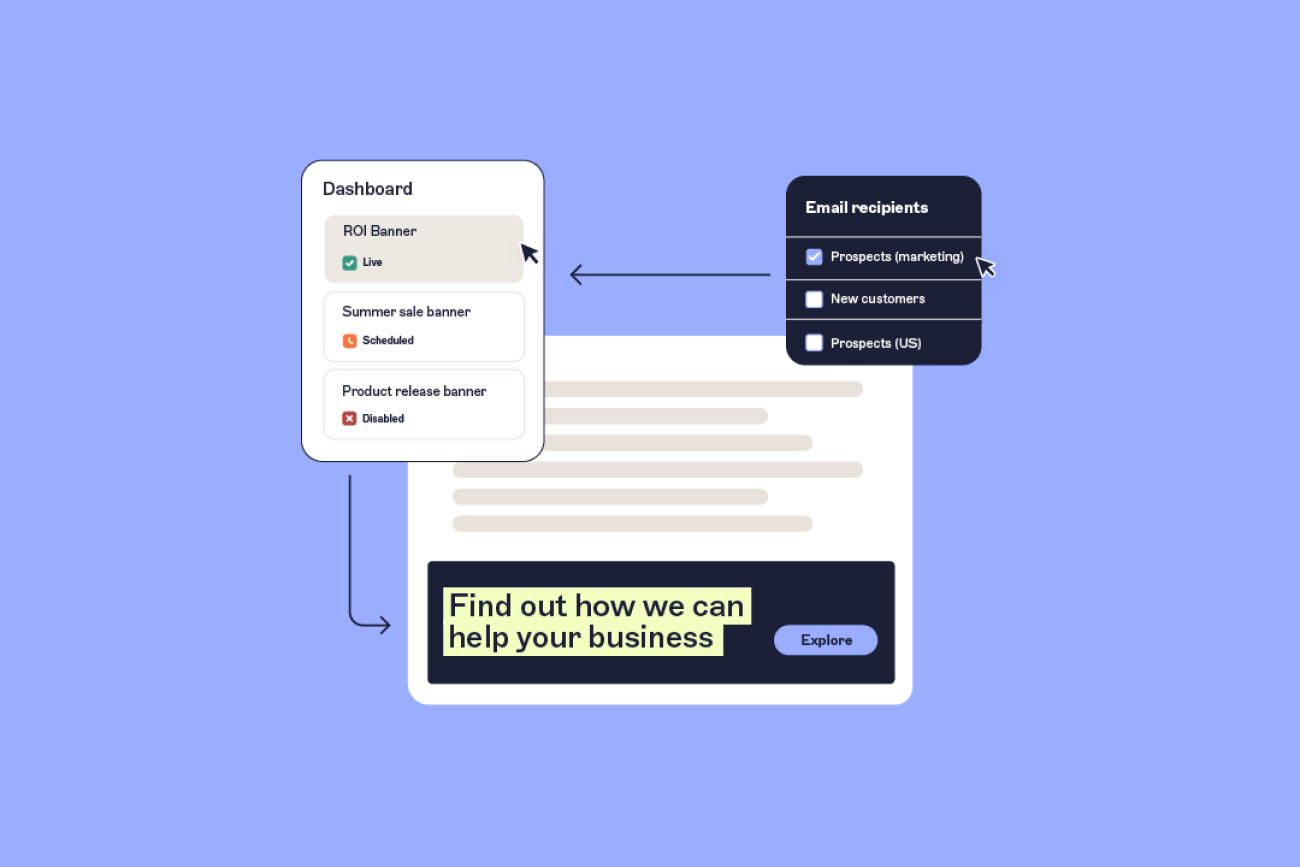
Zentral verwaltete Signaturen lösen genau das. Mit der Funktion „Kampagnen" in Exclaimer werden das getaggte Banner und seine UTM-Parameter einmal in der Vorlage hinterlegt und automatisch auf die E-Mails aller Mitarbeitenden angewendet. Alle versenden denselben getaggten Link, und die Daten, die in GA4 und Ihrem CRM ankommen, sind standardmäßig konsistent.
Konsistentes Tagging macht aus ungefähren Signaturdaten Zahlen, auf die Sie sich verlassen können, wenn Sie sie nach oben berichten.